

دُرسینار
راهنمای جامع برگزارکننده
ساخت اتاق، مدیریت اعضا، برگزاری جلسه و بایگانی محتوا
این راهنما بهگونهای نوشته شده که از ابتدا تا انتها قابل خواندن باشد، اما لازم نیست همهاش را بخوانید. اگر میخواهید سریع شروع کنید، فقط بخش ۲ («شروع سریع») را انجام دهید؛ بقیهٔ بخشها مرجع هستند و هر وقت به موضوعی برخوردید، به سراغش بیایید.
گزینههای راهنما به نقش و امکانات فعال وابستهاند. در صورت تفاوت، پیام و محدودیت فرم فعلی را ملاک قرار دهید. پیش از کلاس واقعی، ورود یک شرکتکننده را جدا آزمایش کنید.
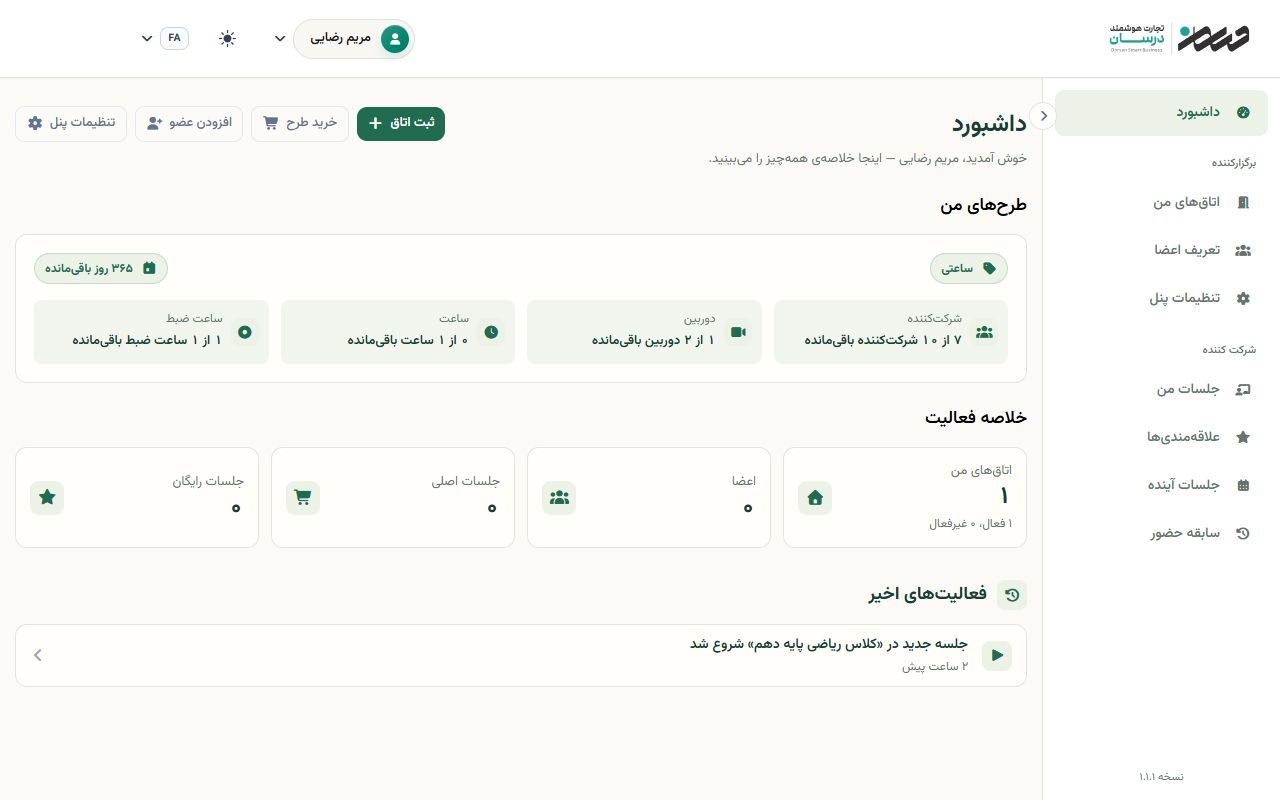
در اولین ورود به پنل، یک راهنمای قدمبهقدم منوها را برایتان معرفی میکند. هر زمان خواستید، از منوی کاربری (روی نام خود) گزینهٔ «راهنمای قدمبهقدم پنل» را بزنید تا دوباره باز شود.
۱. مفاهیم پایه — پیش از هر کاری این را بخوانید
دُرسینار چند مفهوم دارد که اگر از ابتدا روشن باشند، بقیهٔ کار بدون سردرگمی پیش میرود. بیشتر پرسشهایی که از پشتیبانی میشود، ریشه در یکی از همین چهار مفهوم دارد.
۱-۱ اتاق و جلسه دو چیز متفاوت هستند
«اتاق» ظرف همیشگی کلاس شماست: یک نام، یک کد، فهرست اعضا، فایلها، تنظیمات و بایگانی ضبطها. اتاق را یکبار میسازید و تا پایان دوره باقی میماند.
«جلسه» هر بار برگزاری زنده در آن اتاق است. اگر کلاس شما ده جلسه دارد، یک اتاق دارید و ده جلسه در آن برگزار میکنید. ضبطها، گزارش حضور و تاریخچه، همه زیر همان اتاق جمع میشوند.
پس برای هر دوره یک اتاق بسازید، نه برای هر جلسه. ساخت اتاق جدید برای هر هفته، سهمیهٔ اتاق شما را بیدلیل مصرف میکند و بایگانی کلاس را پراکنده میسازد.
۱-۲ «عضو» و «کاربر» یکی نیستند
هر فردی که در دُرسینار حساب دارد یک «کاربر» است. همان فرد وقتی در فهرست پنل شما ثبت میشود، یک «عضو» پنل شما هم میشود. یک نفر میتواند عضو پنل چند برگزارکننده باشد، ولی همیشه یک حساب کاربری دارد و با همان یک رمز عبور وارد میشود.
نتیجهٔ عملی: اگر عضوی را از فهرست خود حذف کنید، حساب کاربری او در دُرسینار حذف نمیشود — فقط از پنل شما بیرون میرود. و اگر کسی بگوید «رمزم کار نمیکند»، رمز او متعلق به حساب خودش است، نه به پنل شما.
۱-۳ طرح (پلن) سقفها را تعیین میکند
طرح یا پلن، ظرفیت و مدت اعتبار سرویس شما را تعیین میکند. تعداد شرکتکنندگان، دوربینهای همزمان، ساعت برگزاری و ساعت ضبط را جدا بررسی کنید. شیوهٔ رزرو ظرفیت، مصرف زمان و سقف هر کلاس به شرایط همان طرح وابسته است؛ بخش ۱۷ را ببینید.
۱-۴ BigBlueButton چیست و چه ربطی به دُرسینار دارد
فضای زندهٔ کلاس — صدا، تصویر، تخته، اشتراک صفحه — با نرمافزار متنباز BigBlueButton اجرا میشود. دُرسینار همهٔ لایهٔ اطراف آن است: حسابها، فهرست اعضا، کنترل ورود، زمانبندی، صورتحساب، گزارشها و بایگانی.
به بیان ساده: BigBlueButton اتاق کلاس است و دُرسینار ساختمان، دفتر ثبتنام، کنترل ورود و بایگانی. وقتی دکمهٔ «شروع» را میزنید از دُرسینار به آن اتاق منتقل میشوید؛ از دید شما یک سامانهٔ یکپارچه است.
۲. شروع سریع — هفت قدم تا اولین کلاس
این هفت قدم را به ترتیب انجام دهید. پیش از دعوت افراد، یک آزمون کوتاه با حساب شرکتکننده برگزار کنید و هزینهٔ همان آزمون را طبق شرایط پلن در نظر بگیرید.
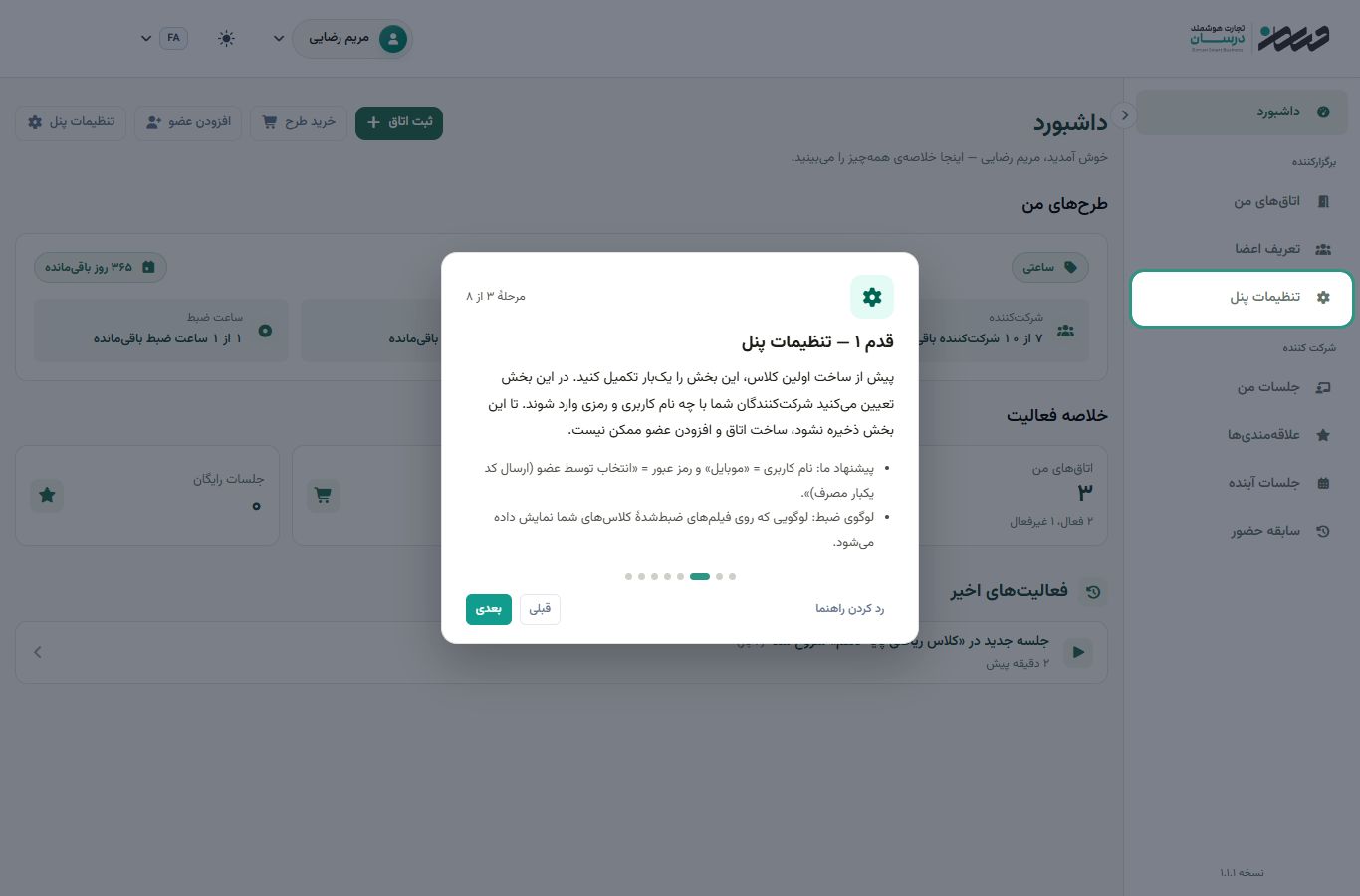
- ثبتنام یا ورود — با شمارهٔ موبایل خود در دُرسینار ثبتنام کنید یا با «حساب درسان» وارد شوید.
- تکمیل پروفایل — اطلاعاتی را که سامانه الزامی نشان میدهد کامل کنید و منطقهٔ زمانی را بررسی کنید. اگر هنگام ساخت اتاق پیام تکمیل حساب دیدید، ابتدا به پروفایل برگردید.
- بررسی طرح — برای شروع جلسه به پلن فعال و سازگار با ظرفیت اتاق نیاز دارید. اجازهٔ ساخت اتاق یا پیشنویس بدون پلن میتواند به نقش حساب وابسته باشد؛ پیام سامانه را ملاک قرار دهید.
- تنظیمات پنل — در حساب برگزارکننده، مبنای نام کاربری و روش تعیین رمز اعضا را بررسی و ذخیره کنید. اگر پیام «لطفاً ابتدا مبنای نام کاربری و رمز عبور را در تنظیمات پنل مشخص کنید» دیدید، این مرحله را پیش از ادامه انجام دهید.
- ثبت اعضا — به «تعریف اعضا» بروید و شرکتکنندگان را یکییکی با «افزودن عضو» یا یکجا با «ورود از فایل» ثبت کنید.
- ساخت کلاس — در بخش «اتاقها» دکمهٔ «ثبت اتاق» را بزنید و چهار مرحلهٔ ویزارد را کامل کنید: ظرفیت، اطلاعات، زمانبندی، شرکتکنندگان.
- شروع جلسه — در صفحهٔ اتاق، دکمهٔ «شروع» را بزنید، پلن مصرفی را انتخاب کنید و وارد کلاس شوید.
نکته: پیش از کلاس واقعی، ورود برگزارکننده و یک شرکتکننده را با دو دستگاه یا دو حساب جدا آزمایش کنید. صدا، تصویر، مجوزها، فایل و در صورت نیاز ضبط را بررسی کنید؛ باز شدن صفحهٔ اتاق به معنی موفق بودن کلاس زنده نیست.
راهنمای داخل پنل و منوها
پنل طوری چیده شده که استاد و شاگرد هرکدام بخش خود را سریع پیدا کنند، و در هر صفحه راهنمای همان صفحه در دسترس است.
منوی کناری
بالای منو «داشبورد» است. زیر آن دو گروه جدا: «برگزاری کلاس» (اتاقهای من، تعریف اعضا، تنظیمات پنل) برای استاد، و «شرکت در کلاس» (جلسات من، علاقهمندیها، جلسات آینده، سابقه حضور) برای وقتی که خودتان در کلاس دیگران شرکت میکنید. در موبایل همین منو با دکمهٔ ☰ باز میشود. شمارهٔ نسخهٔ برنامه پایین منو نوشته شده است؛ هنگام تماس با پشتیبانی آن را اعلام کنید.
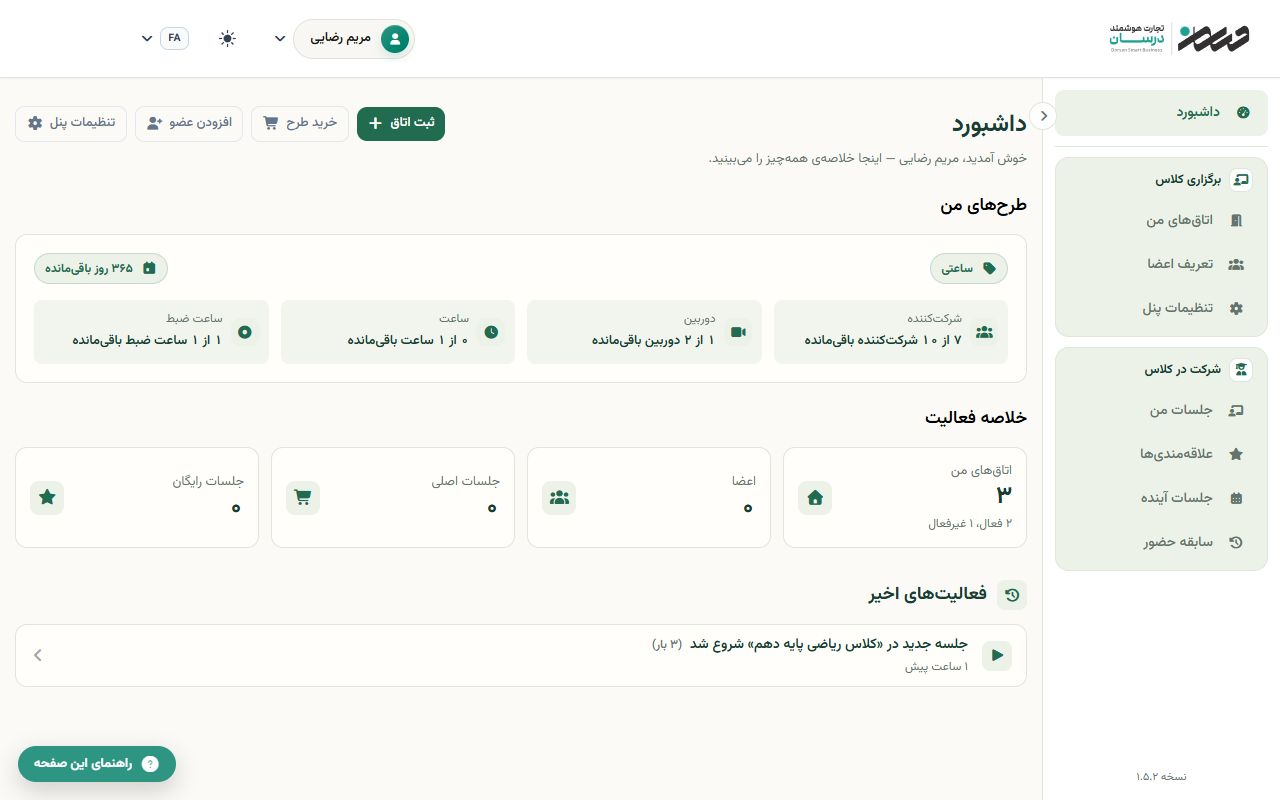
راهنمای این صفحه
در هر صفحه، اولین باری که وارد میشوید، دکمهها و گزینههای همان صفحه یکییکی برجسته و توضیح داده میشوند. هر وقت دوباره لازم شد، دکمهٔ سبز «راهنمای این صفحه» پایین صفحه را بزنید. تبهای صفحهٔ اتاق (اعضا، فایلها، ضبطها، تاریخچه، تنظیمات) و فرم ثبت اتاق هم راهنمای جداگانه دارند.
۳. حساب کاربری و ورود
۳-۱ راههای ورود
صفحهٔ ورود دُرسینار یک فرم دارد با عنوان «ورود به دُرسینار» و زیرعنوان «با موبایل، ایمیل یا کد ملی خود وارد شوید».
- ورود معمولی: شمارهٔ موبایل، آدرس ایمیل یا کد ملی — هر سه در همان یک فیلد «نام کاربری» پذیرفته میشوند.
- حساب درسان: دکمهٔ «ورود با حساب درسان» شما را به سامانهٔ یکپارچهٔ درسان میبرد و پس از تأیید بازمیگرداند. اگر از فروشگاه درسان خرید کردهاید، این راه مناسبتر است.
- ثبتنام: با دکمهٔ «ثبتنام» حساب تازه بسازید. در فرم ثبتنام فیلد «نام و نام خانوادگی معرف» اختیاری است.
۳-۲ فراموشی رمز عبور
در صفحهٔ ورود، «رمز عبور را فراموش کردهاید؟» را انتخاب کنید و مراحل بازیابی نمایشدادهشده را انجام دهید. شناسهٔ ثبتشده و کد تأیید را وارد کنید و رمز جدید بسازید. در ورود با حساب درسان، بازیابی ممکن است در همان سامانهٔ حساب انجام شود.
- برای درخواست کد جدید باید چند ثانیه صبر کنید؛ پیام «برای دریافت کد جدید، لطفاً … ثانیه صبر کنید» همین را میگوید.
- تعداد درخواست کد در هر روز سقف دارد. با پیام «تعداد درخواستهای شما برای امروز به سقف رسیده است» روبهرو میشوید و باید فردا تلاش کنید.
۳-۳ هشدار «رمز عبور خود را تغییر دهید»
اگر پیامی دیدید با این مضمون که «رمز عبور شما هنوز شمارهٔ موبایلتان است و هر کسی که آن را بداند میتواند وارد حساب شما شود»، یعنی رمز شما همان شمارهٔ موبایل است.
توجه: شمارهٔ موبایل رمز قابل حدسی است. آن را با یک رمز اختصاصی جایگزین کنید و رمز یا کد یکبارمصرف خود را در اختیار مدرس، پشتیبانی یا دیگران نگذارید.
۳-۴ تغییر شمارهٔ موبایل
در صفحهٔ «پروفایل» میتوانید شمارهٔ موبایل خود را تغییر دهید. چون شماره یکی از راههای ورود به حساب است، مالکیت شمارهٔ جدید با یک کد ششرقمی پیامکی تأیید میشود.
۳-۵ دستگاههای فعال
در «پروفایل» بخشی به نام «سشنهای فعال» وجود دارد که مرورگر، نشانی IP و آخرین فعالیت هر دستگاهی که با حساب شما وارد شده را نشان میدهد. با «خروج از تمام سشنهای دیگر» میتوانید همهٔ دستگاهها را جز دستگاه فعلی خارج کنید — اگر گمان میکنید کسی به حسابتان دسترسی دارد، نخست همین کار را بکنید و بعد رمز را عوض کنید.
۴. تنظیمات پنل — نخستین کار الزامی
تنظیمات پنل برگزارکننده با «تنظیمات» مدیریت کل سامانه تفاوت دارد. این صفحه مبنای ساخت حساب اعضا و پیشفرضهای پنل شما را کنترل میکند. اگر پیام تعیین مبنای نام کاربری و رمز دیده شد، تنظیمات همان پنل را کامل و ذخیره کنید.
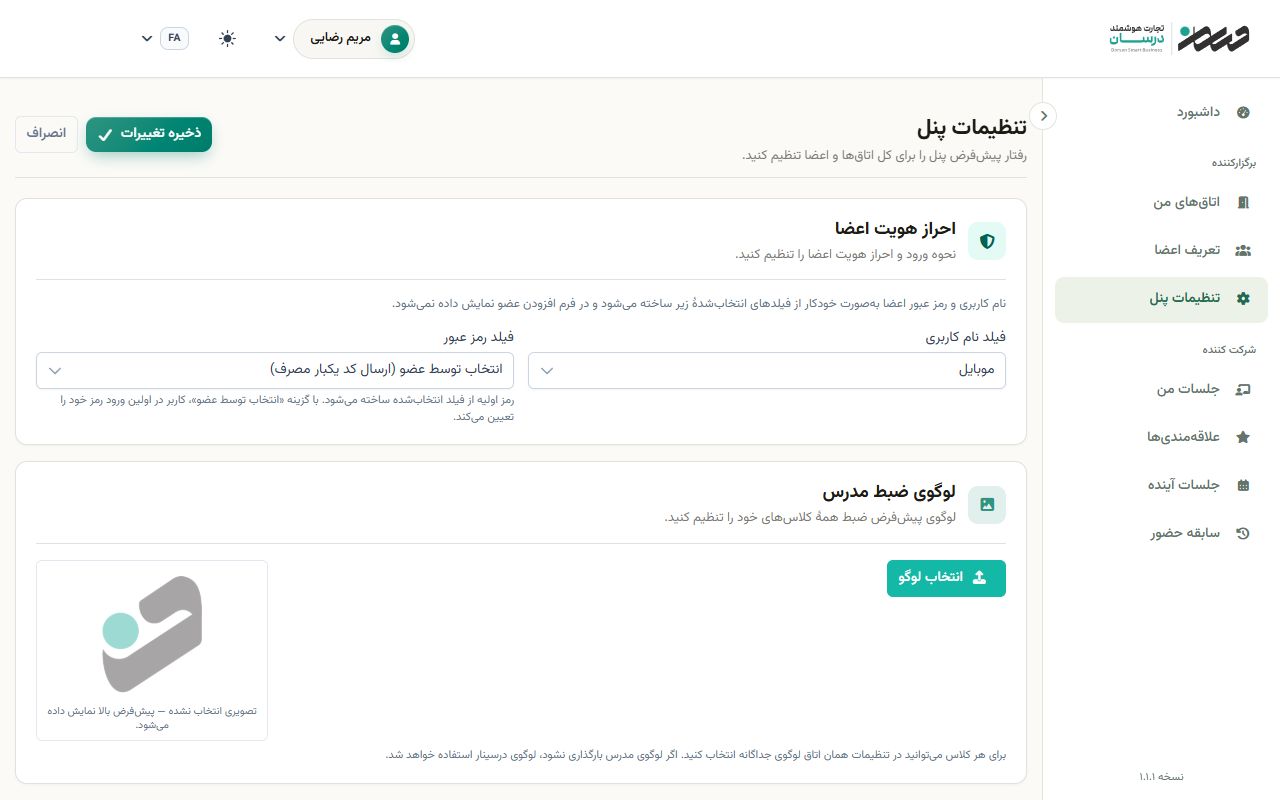
۴-۱ احراز هویت اعضا
دو انتخاب مستقل را بررسی کنید: «فیلد نام کاربری» برای شناسایی عضو، و «فیلد رمز عبور» برای روش شروع استفاده از حساب. «انتخاب توسط عضو» روش تعیین رمز است و یک شناسهٔ نام کاربری نیست.
| گزینه | معنا | کجا به کار میآید |
|---|---|---|
| موبایل | شمارهٔ موبایل عضو میتواند شناسه باشد. اگر بهعنوان رمز اولیه انتخاب شود، باید در اولین فرصت تغییر کند. | سادهترین حالت برای کلاسهای عمومی و آموزشگاهها. |
| ایمیل | ایمیل عضو میتواند شناسه باشد. آدرس ایمیل را رمز دائمی حساب قرار ندهید. | محیطهای سازمانی که ایمیل همه ثبت است. |
| کد ملی | کد ملی عضو میتواند مبنای شناسایی باشد. آن را فقط در صورت نیاز پنل ثبت کنید و بهعنوان رمز دائمی استفاده نکنید. | جایی که فهرست رسمی بر پایهٔ کد ملی است. |
| انتخاب توسط عضو | رمز اولیه ساخته نمیشود؛ عضو در نخستین ورود با کد یکبارمصرف رمز خودش را تعیین میکند. | برای تعیین رمز توسط خود عضو؛ عضو به مسیر تأیید هویت و دریافت کد یکبارمصرف دسترسی لازم دارد. |
توجه: اگر رمز را روی «موبایل» بگذارید، رمز اولیهٔ همهٔ اعضا همان شمارهٔ موبایلشان است — یعنی قابل حدس. دُرسینار خودش به آنها هشدار میدهد و تغییر رمز را پیشنهاد میکند، اما اگر کلاس شما محتوای حساس دارد، گزینهٔ «انتخاب توسط عضو» را برگزینید.
یادداشت: دو فیلد «مقدار پیشفرض نام کاربری» و «مقدار پیشفرض رمز عبور» صرفاً فرم افزودن عضو را از پیش پر میکنند و برای هر عضو قابل تغییرند.
۴-۲ لوگوی ضبط مدرس
در بخش «لوگوی ضبط مدرس» میتوانید لوگویی بارگذاری کنید که روی ضبط همهٔ کلاسهای شما درج شود. ترتیب اولویت چنین است: لوگوی خودِ آن کلاس، بعد لوگوی مدرس، و اگر هیچکدام نباشد لوگوی دُرسینار.
۴-۳ تنظیمات ورود گروهی
گزینهٔ «در صورت وجود خطا، ردیفهای سالم وارد شوند» بهصورت پیشفرض خاموش است. یعنی اگر در فایل اکسل شما حتی یک ردیف خطا داشته باشد، هیچ ردیفی وارد نمیشود و گزارش کامل خطاها را میگیرید.
نکته: برای نخستین ورود یک فهرست، ورود یکپارچه و اصلاح همهٔ خطاها پیش از ثبت، پیگیری را سادهتر میکند. اگر ورود ردیفهای سالم را فعال میکنید، گزارش ایجاد، بهروزرسانی و خطا را نگه دارید تا مشخص باشد کدام ردیفها وارد شدهاند.
۵. تعریف اعضا
صفحهٔ «تعریف اعضا» فهرست همهٔ شرکتکنندگان و دستیاران پنل شماست. این فهرست مستقل از اتاقهاست: نخست افراد را اینجا ثبت میکنید، سپس در هر کلاس هر کدام را که لازم است اضافه میکنید.
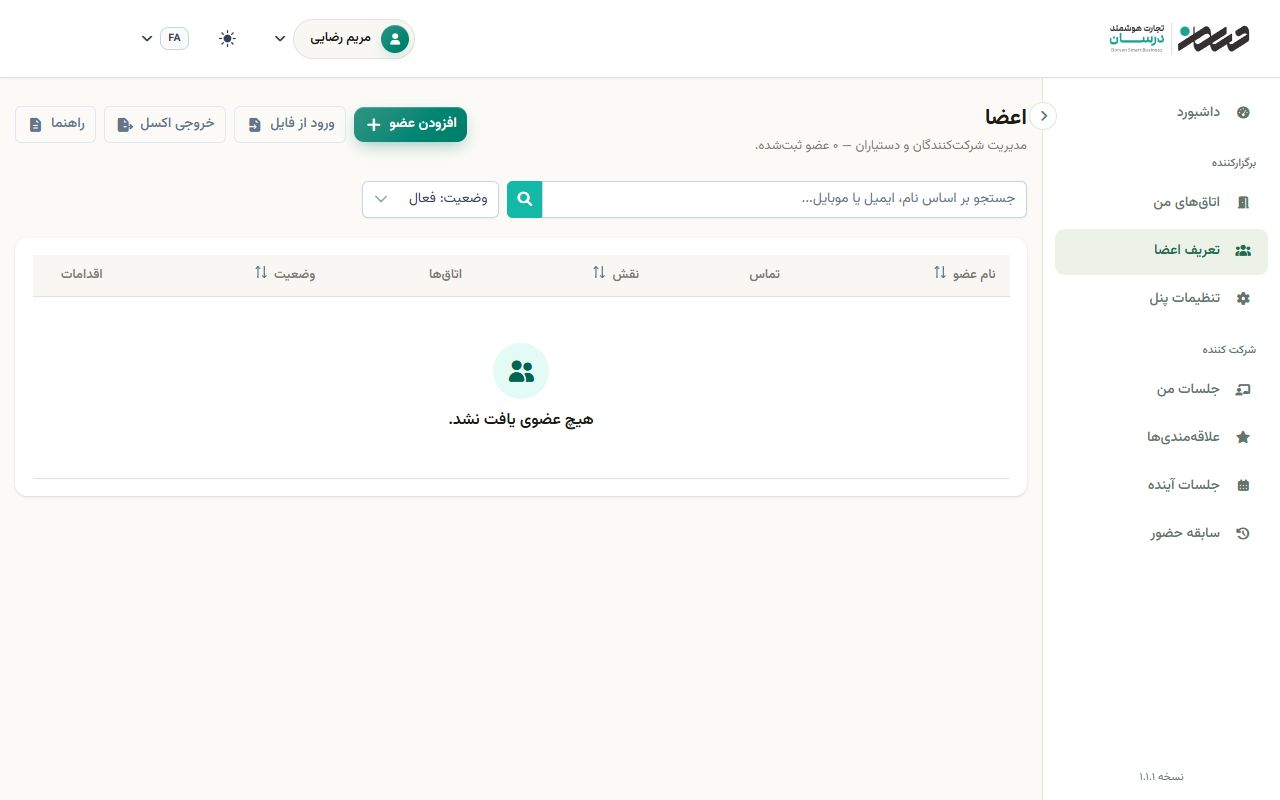
۵-۱ افزودن عضو تکی
با دکمهٔ «افزودن عضو» فرمی باز میشود. فیلدهای آن:
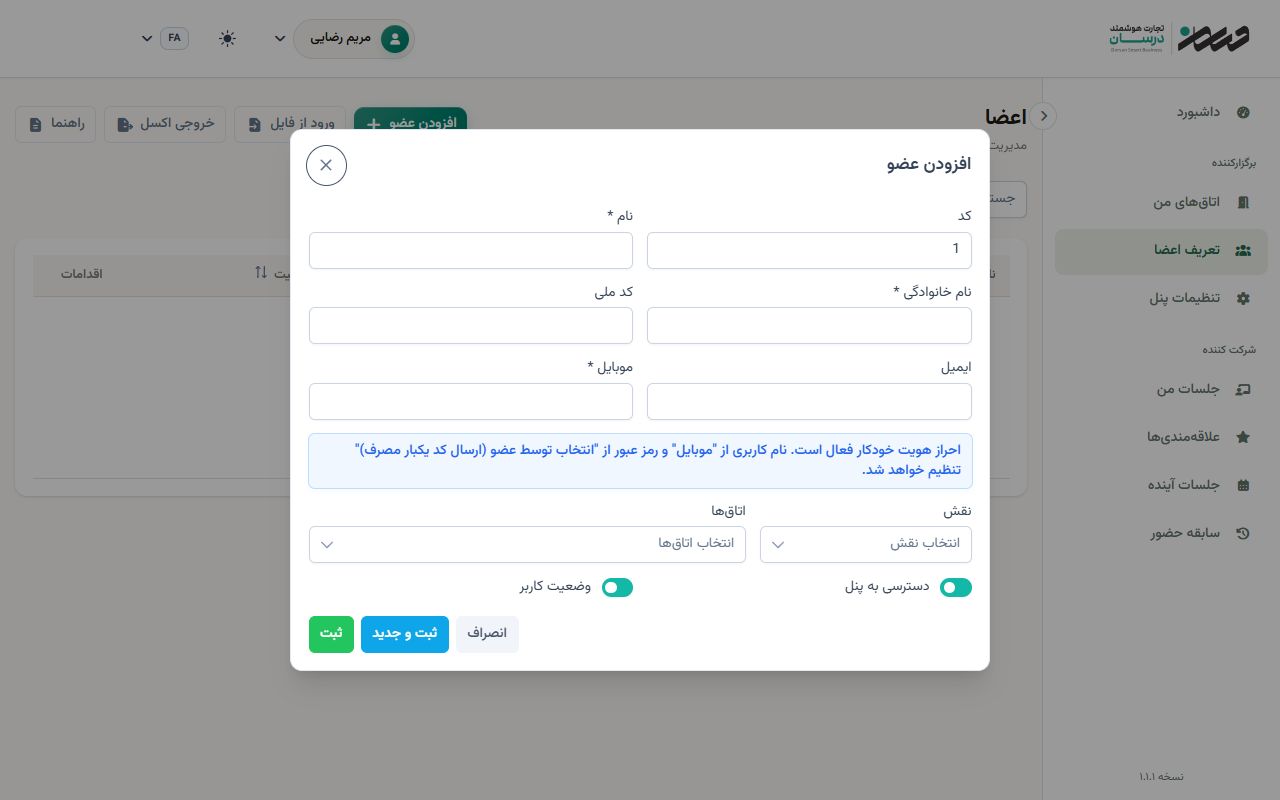
- نام و نام خانوادگی
- ایمیل و موبایل — الزامی بودن این فیلدها به مبنای نام کاربری پنل وابسته است. علامت ستارهٔ فرم و راهنمای احراز هویت را ملاک بگیرید؛ در فرم بررسیشده با مبنای ایمیل، ایمیل الزامی بود.
- کد ملی — اگر در تنظیمات پنل مبنای نام کاربری یا رمز را کد ملی گذاشتهاید، پر کردنش الزامی میشود.
- نقش — از نقشهایی که در بخش ۶ ساختهاید.
- اتاقها — میتوانید همانجا عضو را به یک یا چند اتاق اضافه کنید.
- دسترسی به پنل — این گزینه را مستقل از عضویت در کلاس بررسی کنید. برای یک شرکتکنندهٔ عادی، دسترسی مدیریتی اضافه لازم نیست؛ دسترسی پنل را فقط با نقش و اختیارات موردنیاز فعال کنید.
- وضعیت کاربر — عضو غیرفعال نمیتواند وارد شود، ولی اطلاعات و سابقهاش حفظ میشود.
یادداشت: اگر فردی را اضافه کنید که از قبل در فهرست شما بوده، دُرسینار او را تکراری نمیسازد؛ اطلاعاتش را بهروز میکند و پیام «… از قبل در فهرست اعضای شما وجود داشت — اطلاعاتشان بهروز شد» را نشان میدهد.
۵-۲ ورود گروهی از فایل اکسل
برای فهرستهای بزرگ از دکمهٔ «ورود از فایل» استفاده کنید.
- نخست «دانلود فایل نمونه» را بزنید و ساختار ستونها را ببینید. این کار بیشترین صرفهجویی در وقت را دارد.
- فرمتهای پذیرفتهشده: Excel با پسوند xls، xlsx یا xlsm، و همچنین CSV.
- برای ستون نام کاربری از سرتیتر * و برای ستون رمز عبور از ** استفاده کنید.
- فایل را انتخاب کنید و «شروع ورود» را بزنید.
موارد تکراری — یعنی ردیفهایی با کد ملی، موبایل یا ایمیل یکسان — خودکار بهروزرسانی میشوند و عضو دوباره ساخته نمیشود. در پایان گزارشی میبینید به شکل «… عضو ایجاد شد، … عضو بهروزرسانی شد».
اگر خطایی در فایل باشد، بسته به تنظیم بخش ۴-۳ یکی از این دو اتفاق میافتد: یا هیچ ردیفی وارد نمیشود و پیام «به دلیل وجود خطا در فایل، هیچ ردیفی وارد نشد» را میبینید، یا ردیفهای سالم وارد میشوند و بقیه در گزارش میآیند. در هر دو حالت «دانلود گزارش خطا» در دسترس است و ردیف خطادار را با شمارهٔ ردیف نشان میدهد.
نکته: اگر فایل نمونهٔ فعلی ستونهای اتاق را پشتیبانی میکند، میتوانید اطلاعات اتاق و ارتباط اعضا را هم در آن وارد کنید. نام و قالب ستونها را از نمونهٔ همان سامانه بردارید؛ ابتدا یک فایل کوچک را بررسی کنید و بعد فهرست کامل را وارد کنید.
توجه: اگر در ستون نقش، نامی بنویسید که وجود ندارد، آن ردیف با پیام «نقش … در سیستم یافت نشد» رد میشود. پس نخست نقشها را در صفحهٔ «نقشها» بسازید و بعد فایل را وارد کنید.
۵-۳ جستوجو، فیلتر و خروجی
- کادر جستوجو بر اساس نام، ایمیل یا موبایل کار میکند.
- فیلتر «وضعیت» سه حالت دارد: فعال، غیرفعال، همه.
- دکمهٔ «خروجی اکسل» برای دریافت فهرست است. پس از دریافت، تعداد ردیفها و اثر فیلتر جاری را در فایل کنترل کنید؛ پیش از بایگانی، تنها به نمایش جدول اکتفا نکنید.
۵-۴ سقف تعداد اعضا
تعداد اعضای شما به طرحی که خریدهاید محدود است. وقتی پر شود پیام «سقف تعداد اعضای مجاز … پر شده است» را میگیرید و دو راه دارید: یکی از اعضای فعلی را حذف کنید، یا اشتراک خود را ارتقا دهید.
۶. نقشها
نقشهای پنل مجموعهای از دسترسیها هستند که به هر عضو اختصاص میدهید. یکبار نقش را میسازید و بعد هنگام ثبت یا ویرایش عضو، آن را از فیلد «نقش» انتخاب میکنید.
در پنلهایی که نقش سفارشی اعضا دارند، این شش دسترسی ممکن است در تعریف نقش دیده شود. این نقش را با نقش مدیریتی سامانه یا نقش عضو اتاق یکی ندانید:
| دسترسی | معنا |
|---|---|
| میکروفون | عضو میتواند در جلسه صحبت کند. |
| وایتبورد | عضو میتواند روی تختهٔ مشترک بنویسد و بکشد. |
| بحث | عضو میتواند در گفتوگوی عمومی کلاس مشارکت کند. |
| یادداشت | عضو میتواند یادداشتهای مشترک را ویرایش کند. |
| ضبط ویدیو | مجوز مرتبط با ثبت تصویر عضو، در صورت پشتیبانی تنظیمات ضبط و رضایتهای ورود؛ نام دقیق گزینهٔ فعال را بررسی کنید. |
| چت خصوصی | عضو میتواند به دیگران پیام خصوصی بفرستد. |
یادداشت: نقشی که به عضوی متصل است حذف نمیشود. پیام «این نقش با کاربران ارتباط دارد» یعنی نخست باید آن نقش را از اعضا برداشته باشید.
نکته: نقشهای پنل را بر اساس نیاز واقعی تعریف کنید. روشن کردن همهٔ شش مجوز در یک نقش بهتنهایی شخص را مدیر جلسه نمیکند؛ نقش «دستیار» در عضویت اتاق و اختیارات پنل باید جدا بررسی شوند.
۷. ساخت کلاس
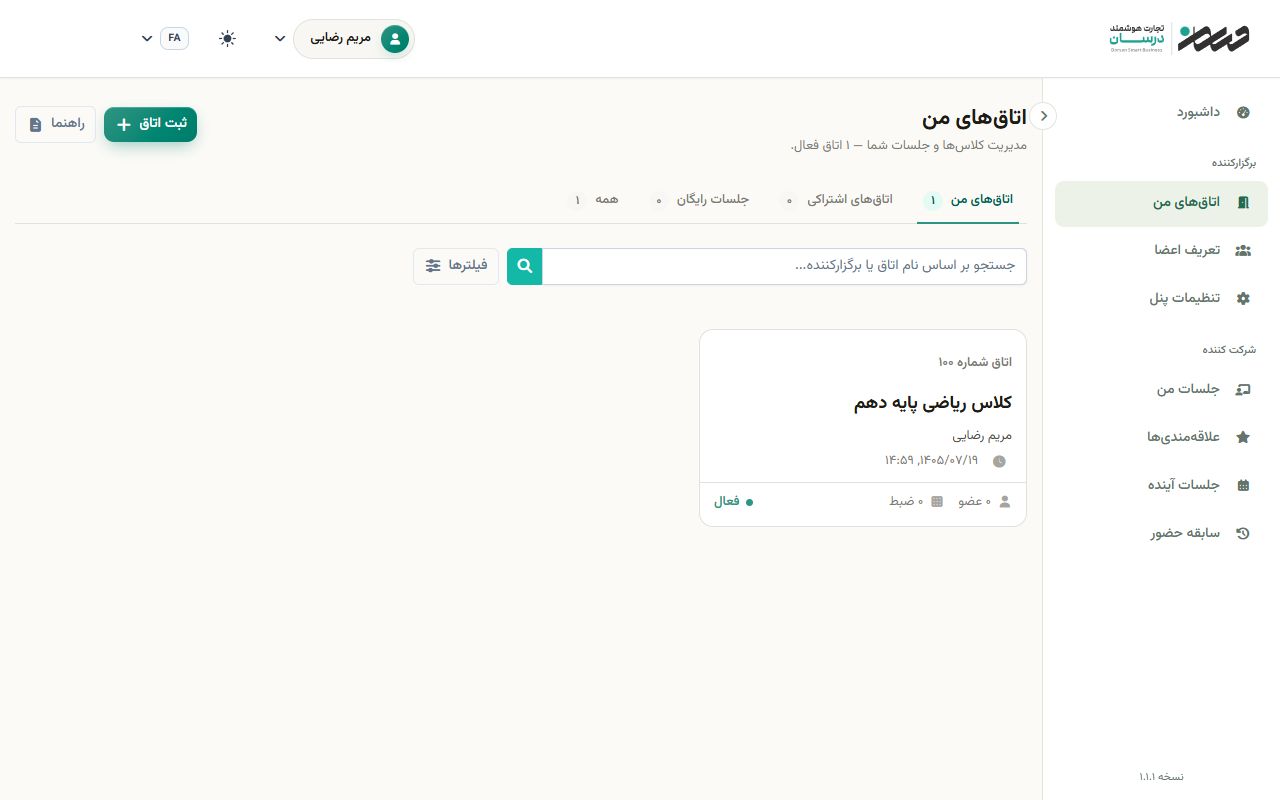
در صفحهٔ «اتاقها» دکمهٔ «ثبت اتاق» ویزاردی چهارمرحلهای باز میکند. هر مرحله را پر کنید و «بعدی» را بزنید.
۷-۱ مرحلهٔ ظرفیت
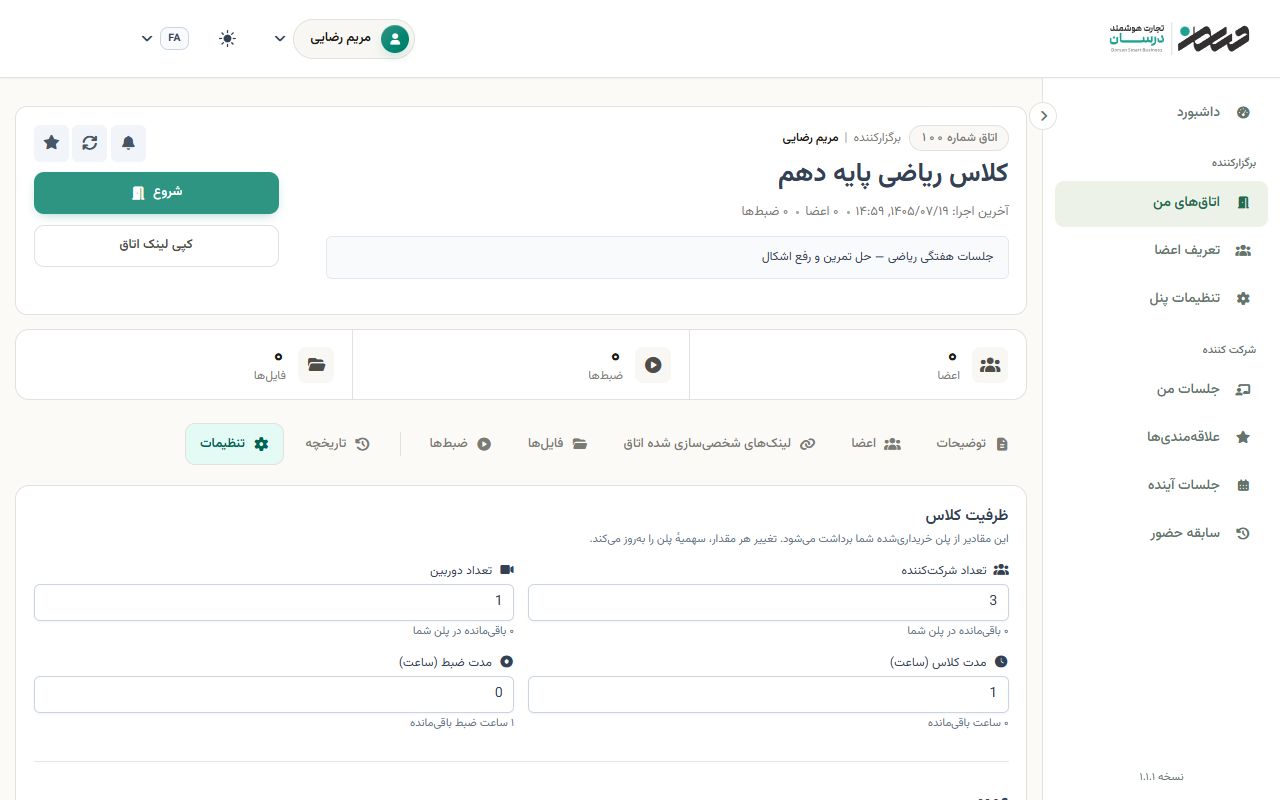
در مرحلهٔ ظرفیت چهار مقدار را وارد میکنید. سقفها و سهمیههای نمایشدادهشده را با طرح قابل استفاده مقایسه کنید؛ ساعت ضبط با ساعت برگزاری یکسان نیست.
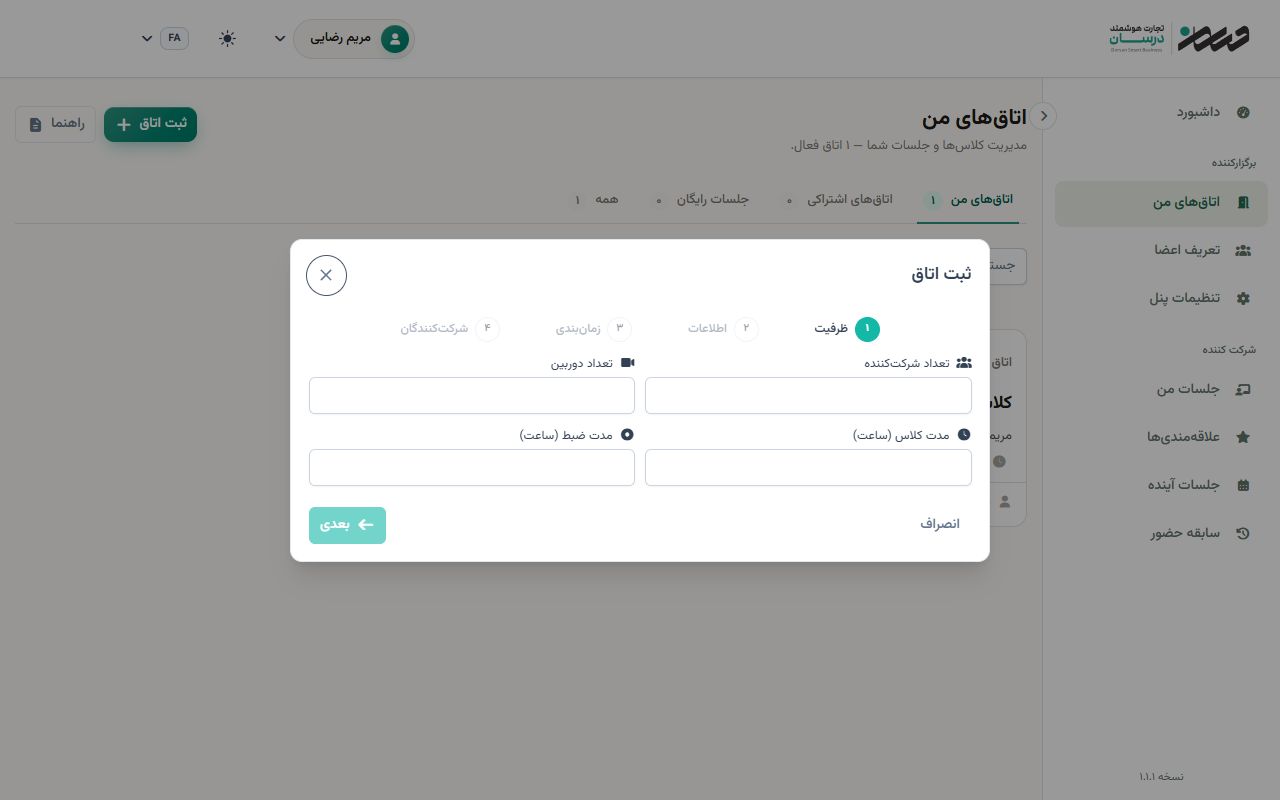
- تعداد شرکتکننده
- تعداد دوربین
- مدت کلاس به ساعت
- مدت ضبط به ساعت — اگر ضبط نمیخواهید، صفر بگذارید تا سهمیهٔ ضبط مصرف نشود.
توجه: اگر عددی بیش از سهمیهٔ باقیمانده بگذارید، پیام «بیشتر از سهمیه» میگیرید. و اگر طرح شما سقف بهازای هر کلاس داشته باشد، پیام «بیشتر از سقف هر کلاس در این طرح» را میبینید. این دو خطای متفاوتاند: اولی یعنی استخر شما ته کشیده، دومی یعنی طرح شما اجازهٔ کلاس اینقدر بزرگ را نمیدهد.
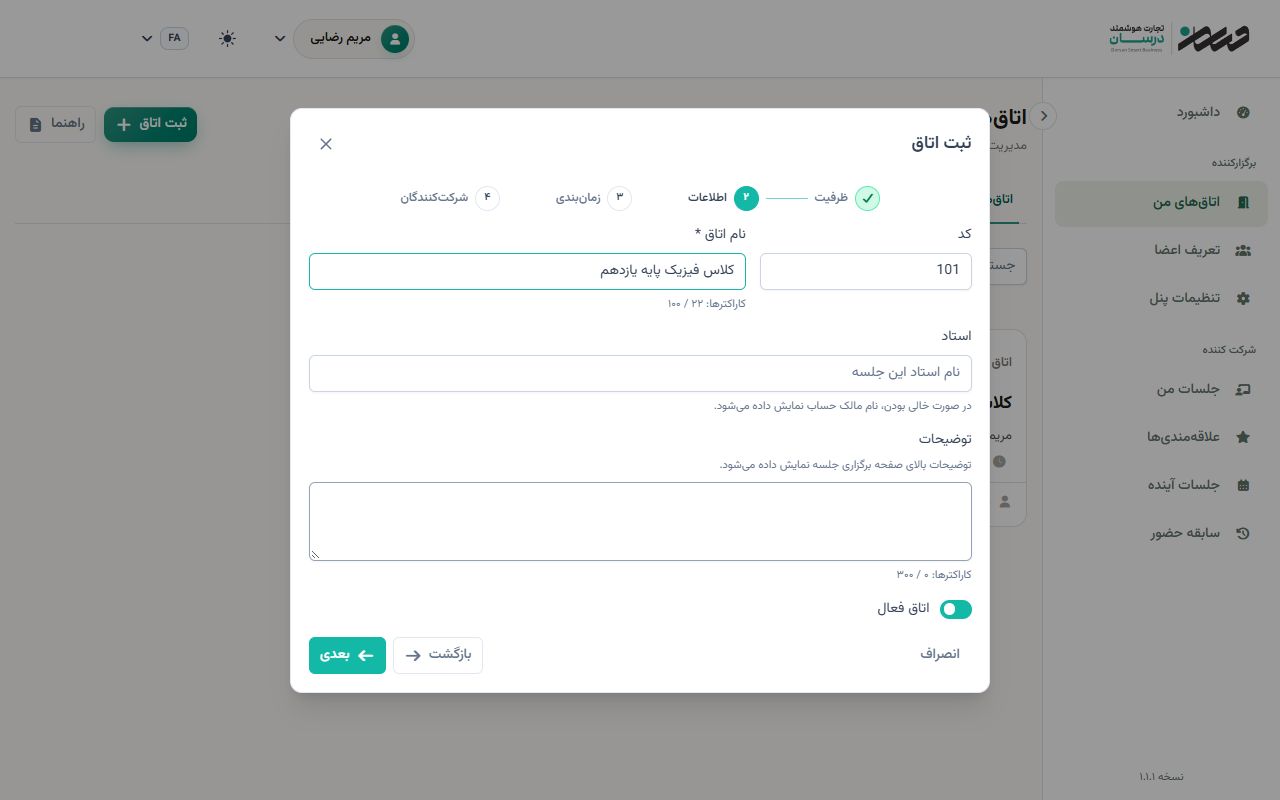
۷-۲ مرحلهٔ اطلاعات
- نام اتاق — نامی که شرکتکننده میبیند؛ در ویزارد بررسیشده الزامی و حداکثر ۱۰۰ کاراکتر بود.
- کد اتاق — اختیاری است؛ اگر خالی بگذارید خودکار ساخته میشود.
- استاد — نام مدرس آن جلسه. اگر خالی بماند نام مالک حساب نمایش داده میشود. برای آموزشگاههایی که چند مدرس دارند مفید است.
- توضیحات کوتاه — معرفی مختصر اتاق، حداکثر ۳۰۰ کاراکتر در فرم بررسیشده. این فیلد با محتوای اصلی تب «توضیحات» تفاوت دارد؛ متن اصلی را از ویرایشگر همان تب مدیریت کنید.
- اتاق فعال — اگر خاموش باشد هیچکس نمیتواند وارد شود.
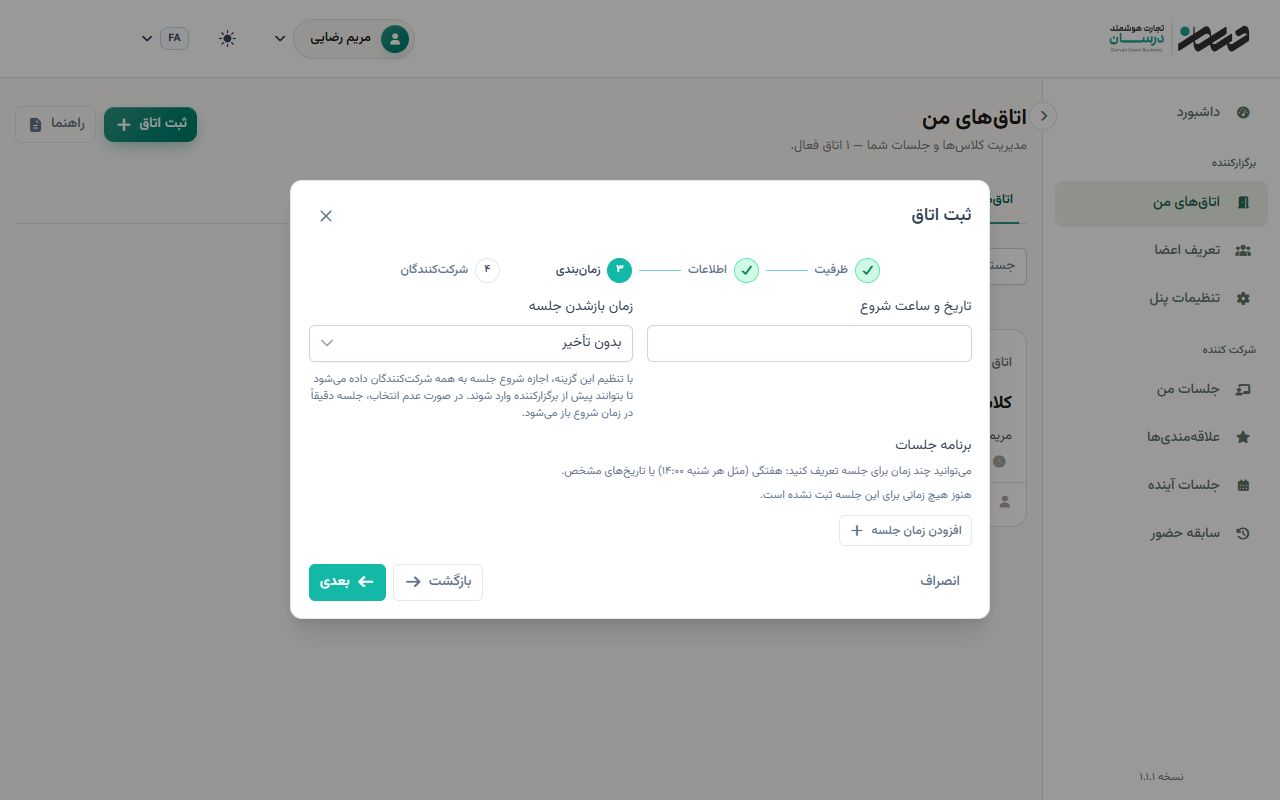
۷-۳ مرحلهٔ زمانبندی
تاریخ و ساعت شروع و «زمان بازشدن جلسه» را تعیین میکنید. بخش ۸ این دو را کامل توضیح میدهد.
۷-۴ مرحلهٔ شرکتکنندگان
از فهرست اعضای پنل خود، افراد این کلاس را انتخاب میکنید. شمارندهٔ بالای فهرست نشان میدهد چند نفر از سقف انتخاب شدهاند و وقتی پر شود پیام «سقف پر شد — برای افزودن یک نفر دیگر، یکی را حذف کنید» را میبینید.
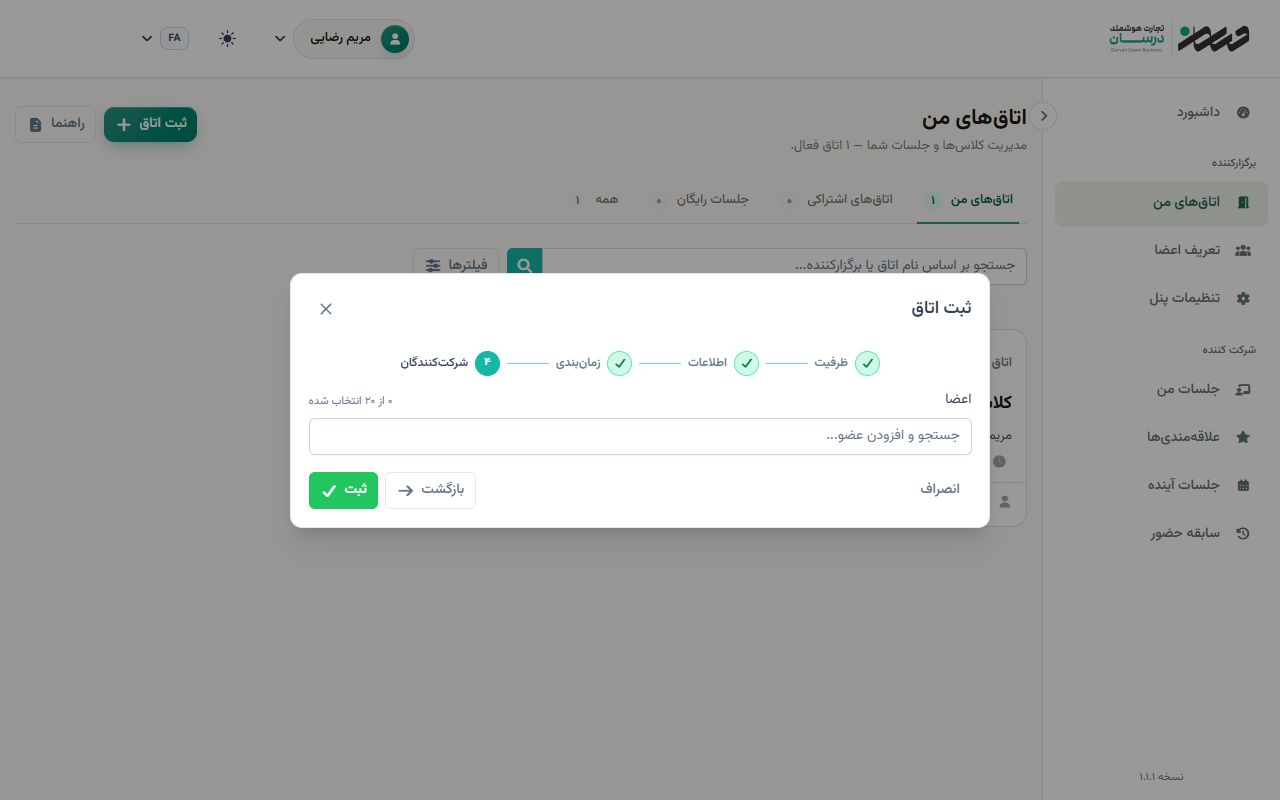
یادداشت: مرحلهٔ شرکتکنندگان را با ظرفیت اتاق و وضعیت فعال بودن آن کنترل کنید. افراد را فقط در حد ظرفیت و با نقش مناسب اضافه کنید؛ محدودیتهای نمایشدادهشده در فرم مقدماند.
۷-۵ پیشنویس
پیشنویس میتواند هنگام عبور از مراحل ویزارد ذخیره شود؛ حتی «انصراف» لزوماً آن را پاک نمیکند. پس از خروج، فهرست اتاقها را بررسی کنید. برای ادامه یا حذف پیشنویس، از گزینهٔ مشخص همان کارت استفاده کنید.
یادداشت: اگر طرح پیشنویس منقضی یا تغییر کرده است، پیش از ثبت نهایی ظرفیت و پلن را دوباره بررسی کنید. انتقال خودکار بین طرحها را بدون مشاهدهٔ پیام سامانه فرض نکنید.
۸. زمانبندی جلسات و زمان بازشدن کلاس
۸-۱ برنامهٔ جلسات
در بخش «برنامه جلسات» میتوانید چند زمان برای یک اتاق تعریف کنید. دو نوع تکرار دارید:
- هفتگی — روز هفته و ساعت را انتخاب کنید؛ مثلاً هر شنبه ساعت ۱۴:۰۰.
- تاریخ مشخص — یک تاریخ و ساعت معین، برای جلسهٔ جبرانی یا جلسهای که فقط یکبار برگزار میشود.
این برنامه است که «جلسه بعدی» را روی کارت کلاس و در صفحهٔ «جلسات آینده» شرکتکنندگان میسازد. اگر برنامهای ثبت نکنید، شرکتکننده عبارت «بدون زمانبندی» را میبیند و نمیداند کِی باید بیاید.
نکته: برای یک دورهٔ ترمی، یک قاعدهٔ هفتگی کافی است. لازم نیست سیزده تاریخ را یکییکی وارد کنید.
۸-۲ زمان بازشدن جلسه
«زمان بازشدن جلسه» فاصلهٔ ورود زودتر از زمان رسمی را مشخص میکند. مقدار را از گزینههای فرم فعلی انتخاب کنید. منطقهٔ زمانی پروفایل و سامانه را با زمان اعلامشده در دعوت هماهنگ کنید.
توجه: راهنمای فرم هشدار میدهد که ورود زودهنگام میتواند امکان شروع جلسه پیش از برگزارکننده را به شرکتکنندگان بدهد. برای شروع توسط خودتان، هم «بدون تأخیر» را بررسی کنید و هم «همه میتوانند جلسه را شروع کنند» را خاموش بگذارید؛ صرفاً تنظیم ساعت کافی نیست.
یادداشت: اگر پنل شما گزینهٔ «پلن مصرفی برای شروع توسط شرکتکننده» دارد، پلن سازگار را همانجا تعیین کنید. اگر این گزینه دیده نمیشود یا شرکتکننده پیام نبودن پلن میگیرد، برگزارکننده باید انتخاب پلن و شروع جلسه را بررسی کند.
پیش از زمان بازشدن، شرکتکننده پیام «هنوز زمان ورود به این جلسه فرا نرسیده است» را میبیند، همراه با تاریخ و ساعتی که ورود ممکن میشود.
۹. تنظیمات اتاق — مرجع کامل
در تب «تنظیمات»، گزینههای قابل دسترس به نقش شما، نوع اتاق و ویژگیهای فعال سامانه وابستهاند. گزینهای که در حساب شما نمایش داده نمیشود را با حدسزدن مسیر یا تغییر تنظیمات کل سامانه جایگزین نکنید.
۹-۱ عمومی
| گزینه | کارکرد |
|---|---|
| نام، کد و استاد اتاق | نام نمایشی، کد شناسایی اتاق و نام استاد را مشخص میکند. نام استاد در صورت خالی بودن از مالک گرفته میشود. اگر انتخاب نوع اتاق نمایش داده شد، پیشفرضهای آن را نیز بررسی کنید. |
| توضیح کوتاه عمومی | معرفی مختصر برای نمایش اتاق؛ در فرم فعلی حداکثر ۳۰۰ کاراکتر. متن بلند و قالبدار را در تب «توضیحات» قرار دهید. |
| کد دسترسی | کد ورود را طبق پیام فرم مدیریت کنید. «ایجاد کد دسترسی جدید» کد را تغییر میدهد؛ پس از تغییر، دعوتهای قبلی را بهروز کنید. حذف کد تنها در صورت مجاز بودن سیاست اتاق ممکن است. |
| دسترسی توسط مهمانان | به افراد بدون حساب کاربری اجازه میدهد از طریق لینک اتاق وارد شوند. |
| ورود مهمان فقط با نام | مهمان بدون ثبتنام، تنها با وارد کردن نام خود وارد میشود. نخست باید دسترسی مهمانان روشن باشد. |
| اتاق فعال | وقتی خاموش است هیچکس وارد نمیشود. برای بایگانی کلاسهای پایانیافته بدون از دست دادن دادهها مناسب است. |
توجه: در فرم بررسیشده، وقتی ورود مهمانان غیرفعال است، کد دسترسی الزامی و غیرقابل حذف است. برای حالتهای دیگر، پیام همان فرم و تنظیمات اجباری نوع اتاق را ملاک بگیرید. کد شناسایی اتاق با کد دسترسی یکی نیست.
۹-۲ شرکتکنندگان
- اجازهٔ عضویت جدید — اگر این گزینه در نوع اتاق یا نقش شما نمایش داده میشود، رفتار ثبت عضویت و تأیید آن را پیش از ارسال لینک عمومی بررسی کنید.
- نقش پیشفرض — در فرم بررسیشده «شرکتکننده» و «دستیار» دیده شد. برای ورود عادی، شرکتکننده انتخاب مناسب است. نقش تعیینشدهٔ اعضای موجود را جدا کنترل کنید.
۹-۳ کنفرانس ویدئویی
| گزینه | کارکرد |
|---|---|
| اتاق انتظار | کنترل میکند چه کسی وارد جلسه شود. غیرفعال: همه مستقیم وارد میشوند. فعال: ورود هر نفر را تأیید میکنید. فقط مهمانان: تنها افراد بدون حساب منتظر تأیید میمانند. |
| قطع میکروفون هنگام پیوستن | همه با میکروفون خاموش وارد میشوند. اگر میکروفون قفل نشده باشد، خودشان میتوانند روشن کنند. |
| همه میتوانند جلسه را شروع کنند | هر شرکتکننده میتواند پیش از ورود شما جلسه را آغاز کند. |
| پیام خوشآمد | پیام هنگام ورود به جلسه؛ در فرم فعلی حداکثر ۵۰۰ کاراکتر. موضوع جلسه، شیوهٔ پرسش و مقررات کوتاه را اینجا بنویسید. |
یادداشت: اگر «نقش پیشفرض» را روی دستیار گذاشته باشید، اتاق انتظار فقط برای مهمانان و اعضای موجود با نقش شرکتکننده کار میکند — چون دستیار از اتاق انتظار معاف است. سامانه خودش این را به شما هشدار میدهد.
۹-۴ محدود کردن حقوق شرکتکنندگان
قفلهای اتاق برای کنترل دسترسی شرکتکنندگان عادیاند. رفتار مدیران، دستیاران و ارائهدهنده به نقش واقعی داخل جلسه و پیکربندی سرور وابسته است؛ برای هر نقش با حساب آزمایشی جدا بررسی کنید.
| محدودیت | کِی به کار میآید |
|---|---|
| غیرفعال کردن میکروفون | کلاسهایی که فقط استاد صحبت میکند. |
| غیرفعال کردن وبکم | سخنرانی یکطرفه؛ پهنای باند هم صرفهجویی میشود. |
| فقط مدیران میتوانند وبکم را ببینند | مدیران جلسه میتوانند تصویر شرکتکننده را ببینند، اما سایر شرکتکنندگان عادی آن را نمیبینند. این گزینه به معنی نامرئی بودن دوربین برای همه نیست. |
| غیرفعال کردن چت عمومی | وقتی گفتوگوی جمعی حواس را پرت میکند. |
| غیرفعال کردن چت خصوصی | جلوگیری از پیامهای خصوصی بین شرکتکنندگان — در کلاس کودکان و آزمون مهم است. |
| غیرفعال کردن ویرایش یادداشتها | یادداشت مشترک خواندنی میشود و کسی آن را خراب نمیکند. |
| مخفی کردن لیست شرکتکنندگان | شرکتکنندگان فهرست سایر افراد حاضر را نمیبینند. |
نکته: این محدودیتها را در حین جلسه هم میتوانید از داخل محیط کلاس روشن و خاموش کنید. لازم نیست همه را از پیش تعیین کنید؛ آنچه را که میدانید همیشه لازم است اینجا بگذارید و بقیه را در لحظه مدیریت کنید.
۹-۵ ضبطها
| گزینه | کارکرد |
|---|---|
| ضبط کنفرانس ویدئویی | امکان ثبت محتوای جلسه را فعال میکند. آنچه در بازپخش دیده میشود به زمانهای فعال بودن ضبط، قالب خروجی و پیکربندی سرور وابسته است. آماده شدن و دانلود پس از پایان، نیازمند پردازش و مجوز دسترسی است. |
| شروع خودکار ضبط | اگر فعال باشد، ضبط مطابق تنظیمات سرور جلسه آغاز میشود. هنگام کلاس نشانگر ضبط را کنترل کنید؛ روشن بودن این گزینه را جایگزین بررسی وضعیت واقعی ضبط نکنید. |
| ثبت حضور شرکتکنندگان | برای ثبت زمان ورود و خروج. این کلید مستقل از ضبط صدا و تصویر است؛ روشن یا خاموش بودن ضبط ویدئو را جدا بررسی کنید. |
| لوگوی ضبط این کلاس | لوگوی اختصاصی همین کلاس. اگر نگذارید، لوگوی مدرس و بعد لوگوی دُرسینار استفاده میشود. |
توجه: «شروع خودکار ضبط» را با دقت به کار ببرید. اگر روشن باشد، گفتوگوهای پیش از کلاس هم ضبط میشود. اگر معمولاً چند دقیقه پیش از شروع رسمی با شرکتکنندگان گپ میزنید، آن را خاموش بگذارید و ضبط را خودتان در لحظهٔ مناسب آغاز کنید.
۹-۶ پیشرفته
- کلاس رایگان — در صورت فعال بودن، کلاس میتواند در بخش جلسات رایگان شرکتکنندگان دیده شود. پیش از انتشار، ورود مهمان، کد، تأیید عضویت و اتاق انتظار را جدا بررسی کنید.
- قابلیت مشاهده — اگر انتخاب «خصوصی» یا «عمومی» در پنل شما وجود دارد، روی یافتن اتاق در فهرستها اثر میگذارد. عمومی بودن، همهٔ کنترلهای ورود و مجوز ضبط را خودبهخود حذف نمیکند.
۹-۷ حالت متخصص در پنلهای دارای این گزینه
در برخی انواع اتاق، «حالت متخصص» امکان تنظیم مستقل از پیشفرض نوع اتاق را فراهم میکند. اگر این گزینه در حساب شما دیده نمیشود، تنظیمات معمول اتاق را به کار ببرید؛ در اتاق بررسیشده این گزینه نمایش داده نشد.
توجه: پیش از خاموش کردن حالت متخصص، هشدار بازنشانی فرم را بخوانید و از تنظیمات موردنیاز خود یادداشت بردارید. اگر سامانه بازگشت به پیشفرض را اعلام میکند، تغییر ممکن است تنظیمات اختصاصی شما را جایگزین کند.
تبهای صفحهٔ اتاق
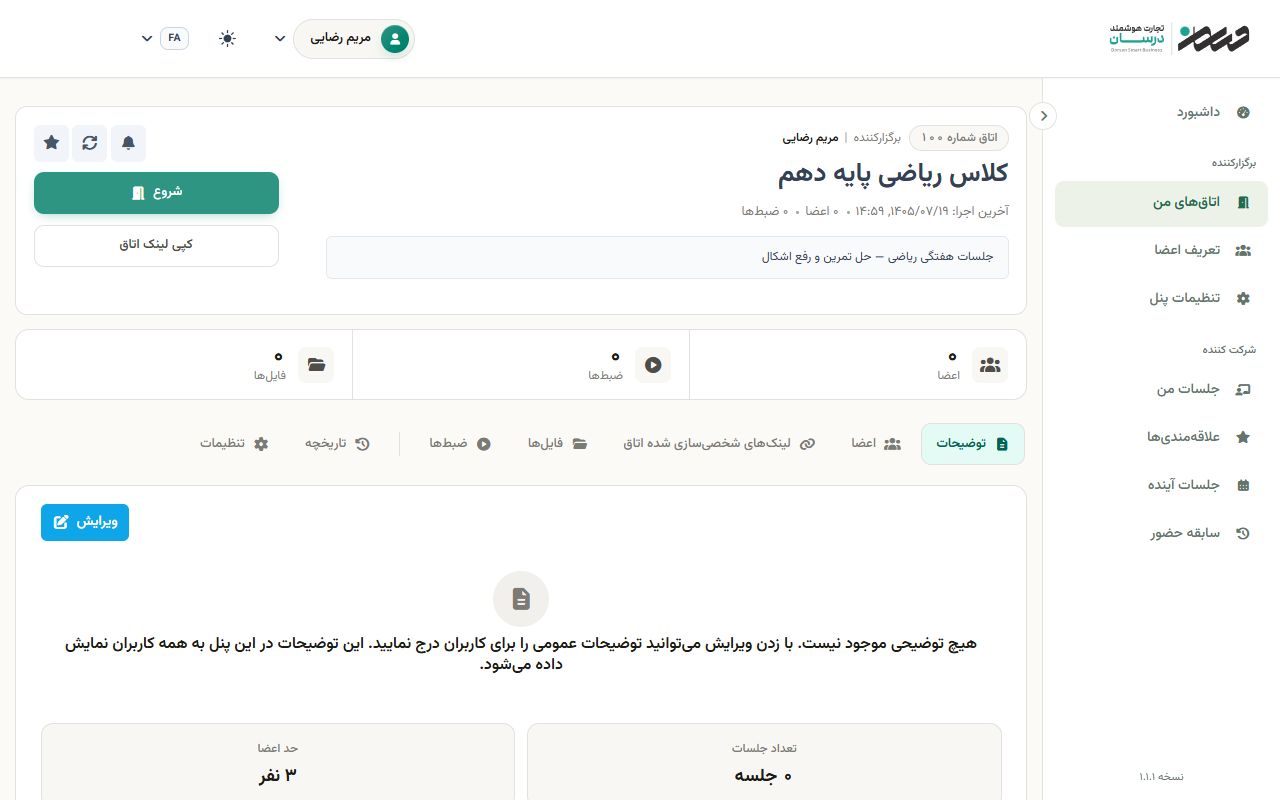
صفحهٔ هر اتاق یک نوار تب دارد که در دو گروه چیده شده است: «محتوای کلاس» (توضیحات، اعضا، لینکهای شخصی، فایلها، ضبطها) و «مدیریت» (تاریخچه، تنظیمات). شرکتکنندگان فقط تبهایی را میبینند که به آنها مربوط است.
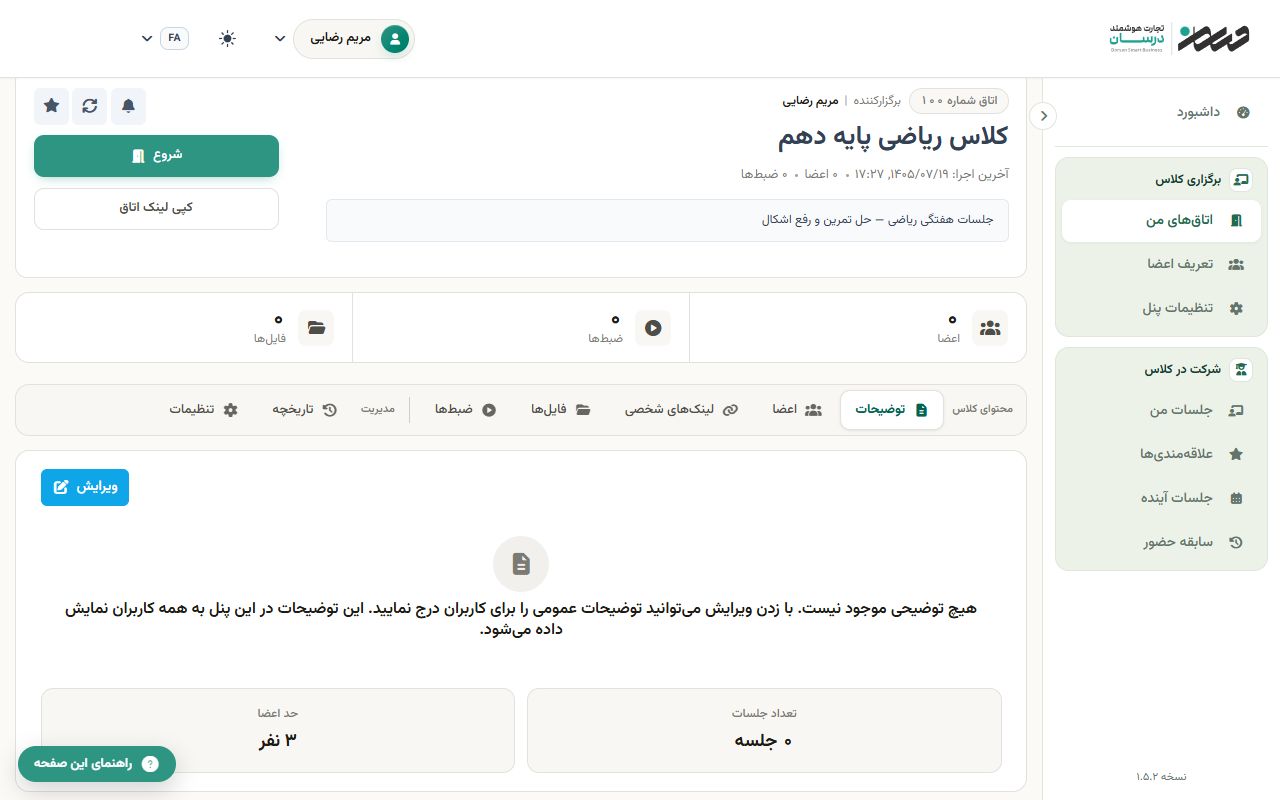
توضیحات
متن معرفی کلاس برای شرکتکنندگان: سرفصل، منابع یا قوانین. با «ویرایش» آن را با تیتر، فهرست و لینک بنویسید.
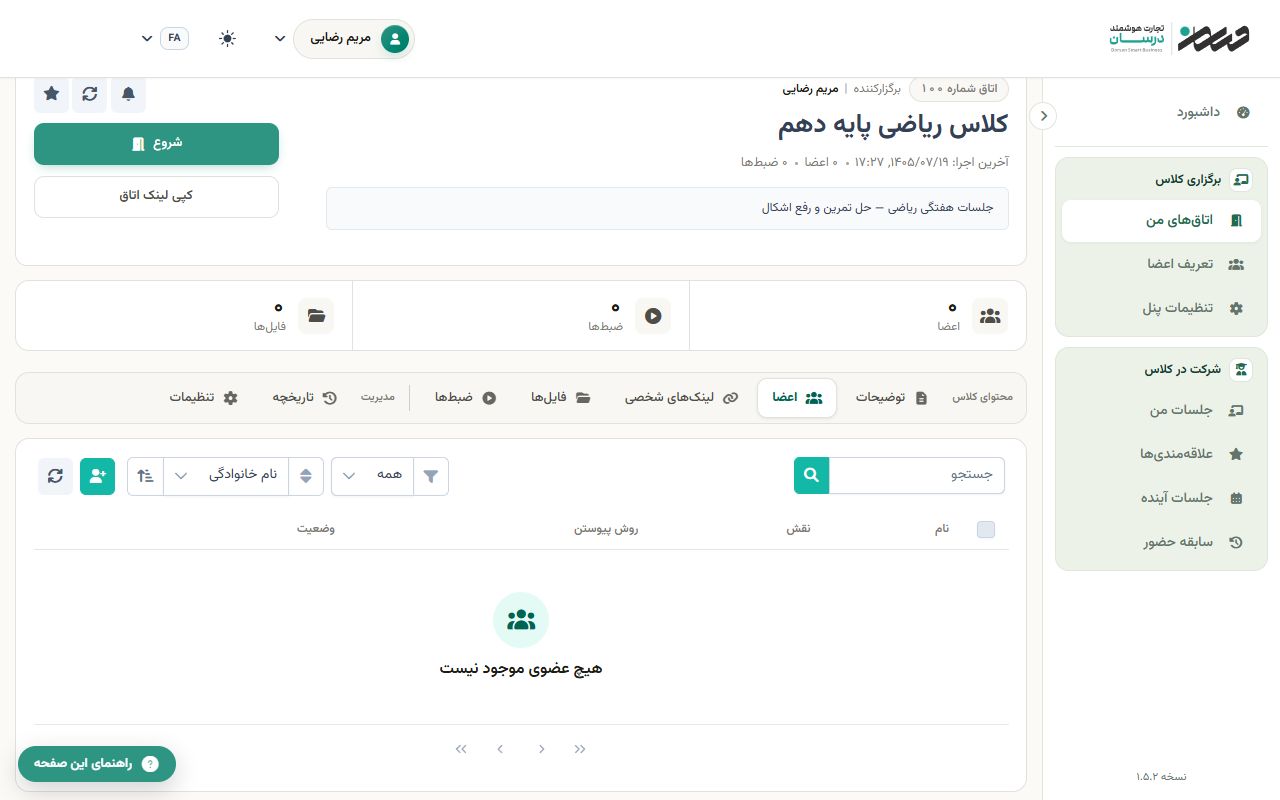
اعضا
کسانی که به این اتاق دسترسی دارند و نقش هرکدام (شرکتکننده، دستیار، مدیر). با «افزودن کاربر» یک نفر یا گروهی از ایمیلها را اضافه کنید. با فیلتر، درخواستهای عضویت در انتظار را ببینید و تأیید یا رد کنید. با تیکزدن چند نفر، نقش همه را یکجا تغییر دهید یا حذفشان کنید.
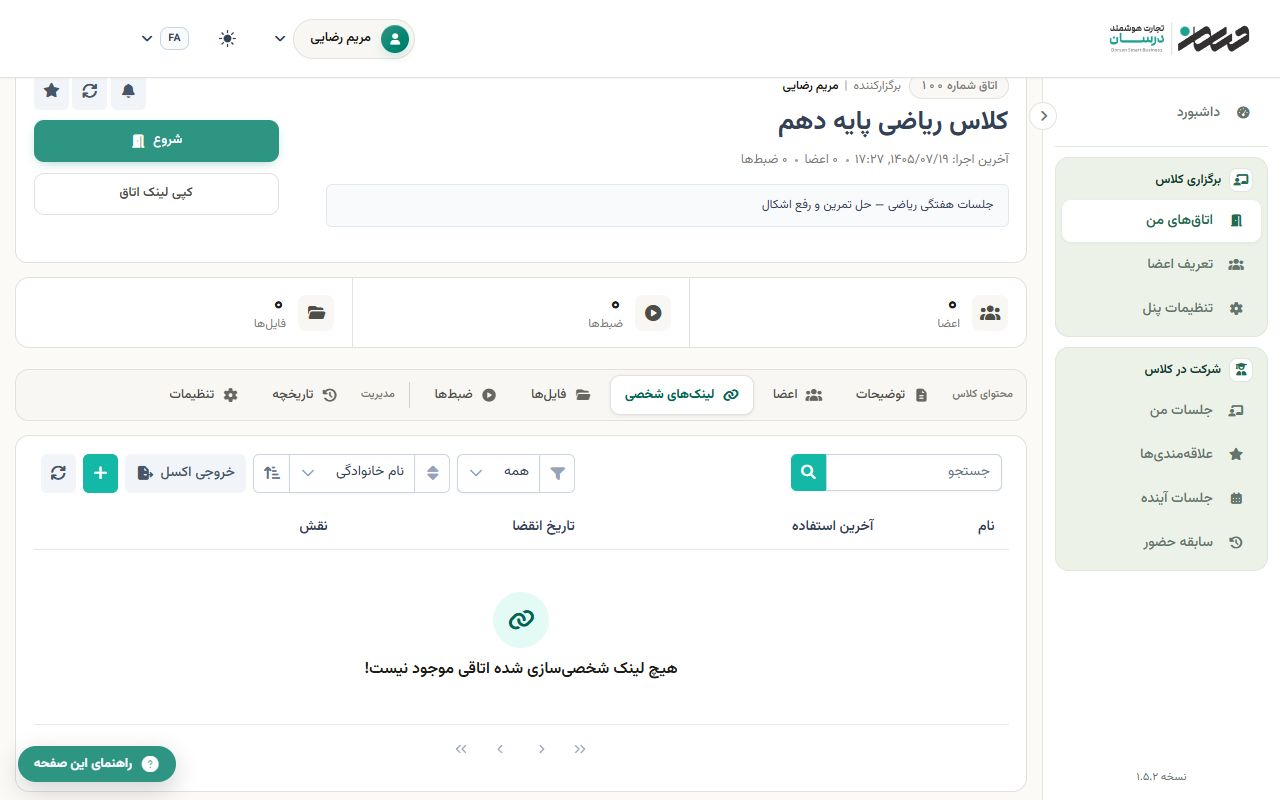
لینکهای شخصی
برای هر نفر یک لینک اختصاصی بسازید تا بدون کد دسترسی و با نام درست وارد شود. نقش و تاریخ انقضای هر لینک را تعیین کنید و با «خروجی اکسل» همهٔ لینکها را برای ارسال گروهی بگیرید. ستون «آخرین استفاده» نشان میدهد چه کسی وارد شده است.
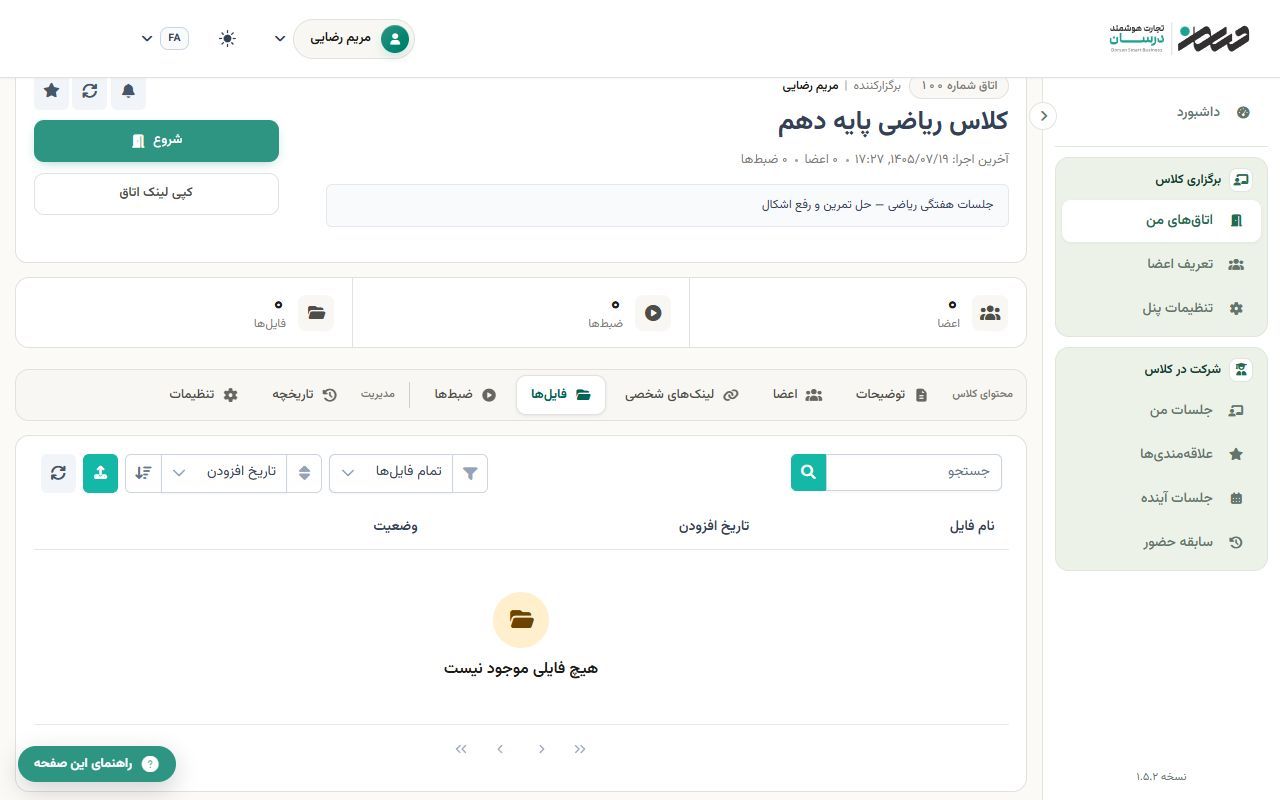
فایلها
جزوه، تمرین و فایل ارائه را با «آپلود فایلها» بارگذاری کنید. برای هر فایل تعیین کنید شرکتکنندگان بتوانند دانلودش کنند و آیا بهصورت اسلاید پیشفرض در کلاس نمایش داده شود.
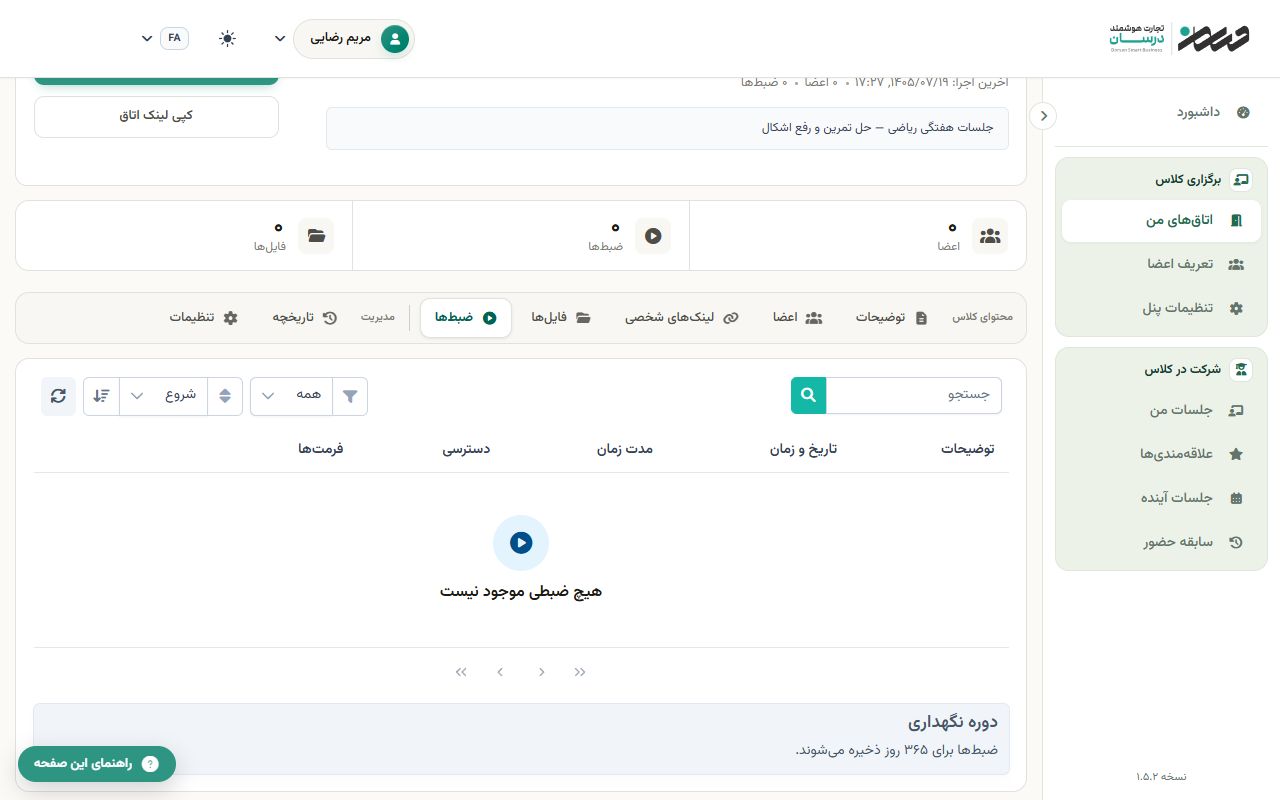
ضبطها
فیلم جلسات ضبطشده چند دقیقه بعد از پایان کلاس اینجا ظاهر میشود. ستون «دسترسی» تعیین میکند چه کسانی ضبط را ببینند (همه، اعضا یا فقط مدیران). ضبطها پس از مدت نگهداری پاک میشوند؛ نسخههای مهم را زودتر دانلود کنید.
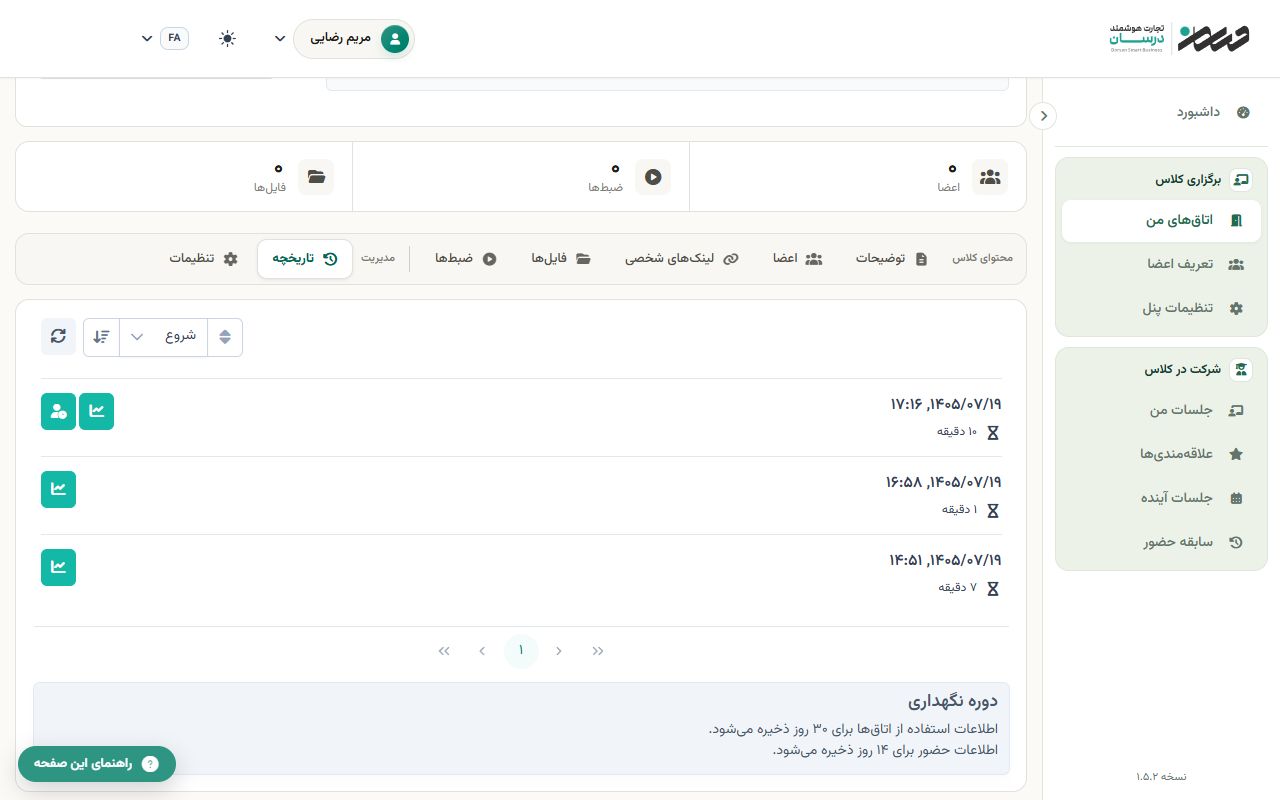
تاریخچه
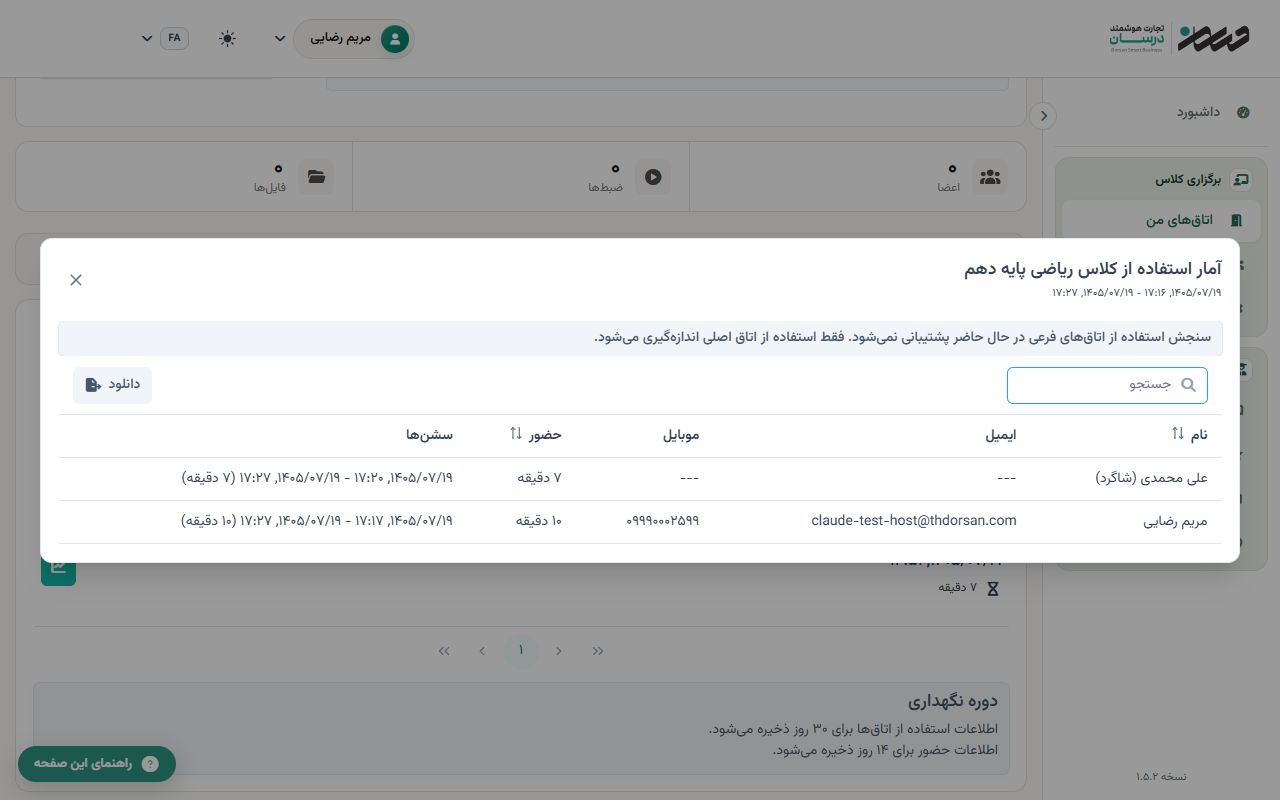
فهرست همهٔ جلسات برگزارشده با زمان و مدت. «نمایش آمار استفاده» نمودار حاضران، صدا و دوربینها را نشان میدهد و «نمایش حضور» فهرست حاضران با زمان ورود و خروج را (اگر «ثبت حضور» در تنظیمات روشن باشد).
حضور و غیاب
گزارش حضور هر جلسه را میتوانید بهصورت فایل اکسل دریافت کنید.
تنظیمات
همهٔ گزینههای اتاق در یک صفحه؛ توضیح کامل هر گزینه در بخش «۹. تنظیمات اتاق — مرجع کامل» و در راهنمای داخل همین تب آمده است.
۱۰. پنج راه دعوت شرکتکنندگان
بسته به نوع کلاس، یکی از این پنج راه مناسبتر است. میتوانید ترکیبشان کنید.
۱۰-۱ افزودن از فهرست اعضا
در تب «اعضا»، «افزودن کاربر» را انتخاب کنید، فرد را از فهرست جستوجو کنید و نقش لازم را تعیین کنید. دسترسی عضویت اتاق با دسترسی به پنل مدیریت متفاوت است.
- «افزودن چند کاربر» برای افزودن گروهی است. قالب ورودی و سقف تعداد را از راهنمای همان فرم بخوانید و گزارش موفقیت یا خطا را کنترل کنید.
- با انتخاب چند عضو، میتوانید نقش همه را یکجا ویرایش کنید یا همه را یکجا حذف کنید.
- اگر فردی در فهرست نبود، لینک «افزودن از صفحهٔ اعضا» شما را به بخش ۵ میبرد.
۱۰-۲ لینک اتاق همراه کد دسترسی
از «کپی لینک اتاق» نشانی دعوت را بگیرید. اگر «کپی کد دسترسی» یا «کپی پیام دعوت» در حساب شما نمایش داده شد، میتوانید از آن استفاده کنید. در صفحهٔ بررسیشده فقط کپی لینک در بالای اتاق مشاهده شد.
نکته: در پیام دعوت، نام کلاس، تاریخ و ساعت و منطقهٔ زمانی، لینک، روش ورود و راه ارتباط با برگزارکننده را بنویسید. کد یا لینک خصوصی را فقط برای افراد مجاز ارسال کنید.
۱۰-۳ لینک شخصیسازیشده
در تب «لینکهای شخصیسازی شده اتاق»، لینک اختصاصی را با نام و نام خانوادگی و نقش بسازید. جدول، آخرین استفاده و انقضا را نشان میدهد؛ فرم ایجاد بررسیشده فیلد جداگانهٔ تاریخ انقضا نداشت. سیاست فعلی حذف لینک، ۹۰ روز از آخرین استفاده است و مدیر سامانه میتواند آن را تغییر دهد.
- لینک شخصی را مانند اطلاعات خصوصی ورود نگه دارید و به فرد دیگر ندهید. گرهخوردن آن به یک هویت، تضمین مطلق جلوگیری از انتقال نیست؛ تطبیق حساب و پیامهای ورود را بررسی کنید.
- لینک شخصی میتواند مراحل ورود را کوتاه کند، اما الزام حساب، رضایت، زمان ورود و اتاق انتظار همچنان به تنظیمات اتاق وابسته است.
۱۰-۴ کد کلاس
اگر پنل شرکتکننده «پیوستن با کد» دارد، فرد کد اعلامشده برای همان روش را وارد میکند. طول ثابت برای همهٔ کدها فرض نکنید؛ کد اتاق و کد دسترسی دو مفهوم متفاوتاند.
۱۰-۵ ثبتنام مهمان و جلسات رایگان
در کلاسهای دارای ورود مهمان یا ثبتنام عمومی، افراد ممکن است از لینک به فرم ورود یا ایجاد حساب هدایت شوند. «کلاس رایگان»، عمومی بودن و اجازهٔ مهمان را مستقل بررسی کنید؛ رایگان بودن بهتنهایی تضمین ورود بدون حساب یا بدون تأیید نیست.
یادداشت: اگر فرد تازه اجازهٔ عضویت ندارد، او را از مسیر اعضا اضافه کنید یا تنظیمات ورود همان اتاق را طبق نیاز کلاس تغییر دهید. پیش از انتشار عمومی با یک حساب شرکتکننده آزمایش کنید.
۱۰-۶ تأیید عضویتهای در انتظار
اگر عضویت تازه به تأیید نیاز دارد، وضعیت «در انتظار تأیید» را در تب اعضا بررسی کنید. تأیید تکی یا گروهی را تنها در صورت وجود گزینههای مربوط انجام دهید. پیش از کلاس، اعضای منتظر را تعیین تکلیف کنید.
ستون «روش پیوستن» در همین جدول نشان میدهد هر عضو از کدام راه آمده است: توسط برگزارکننده، لینک عمومی یا لینک شخصی. برای بررسی اینکه چه کسی چطور وارد شده مفید است.
توجه: عضو «در انتظار تأیید» را فراموش نکنید. از دید شما فقط یک ردیف در جدول است، ولی آن فرد پیام «عضویت شما در انتظار تأیید برگزارکننده است» را میبیند و منتظر میماند. پیش از هر جلسه یکبار این فهرست را ببینید.
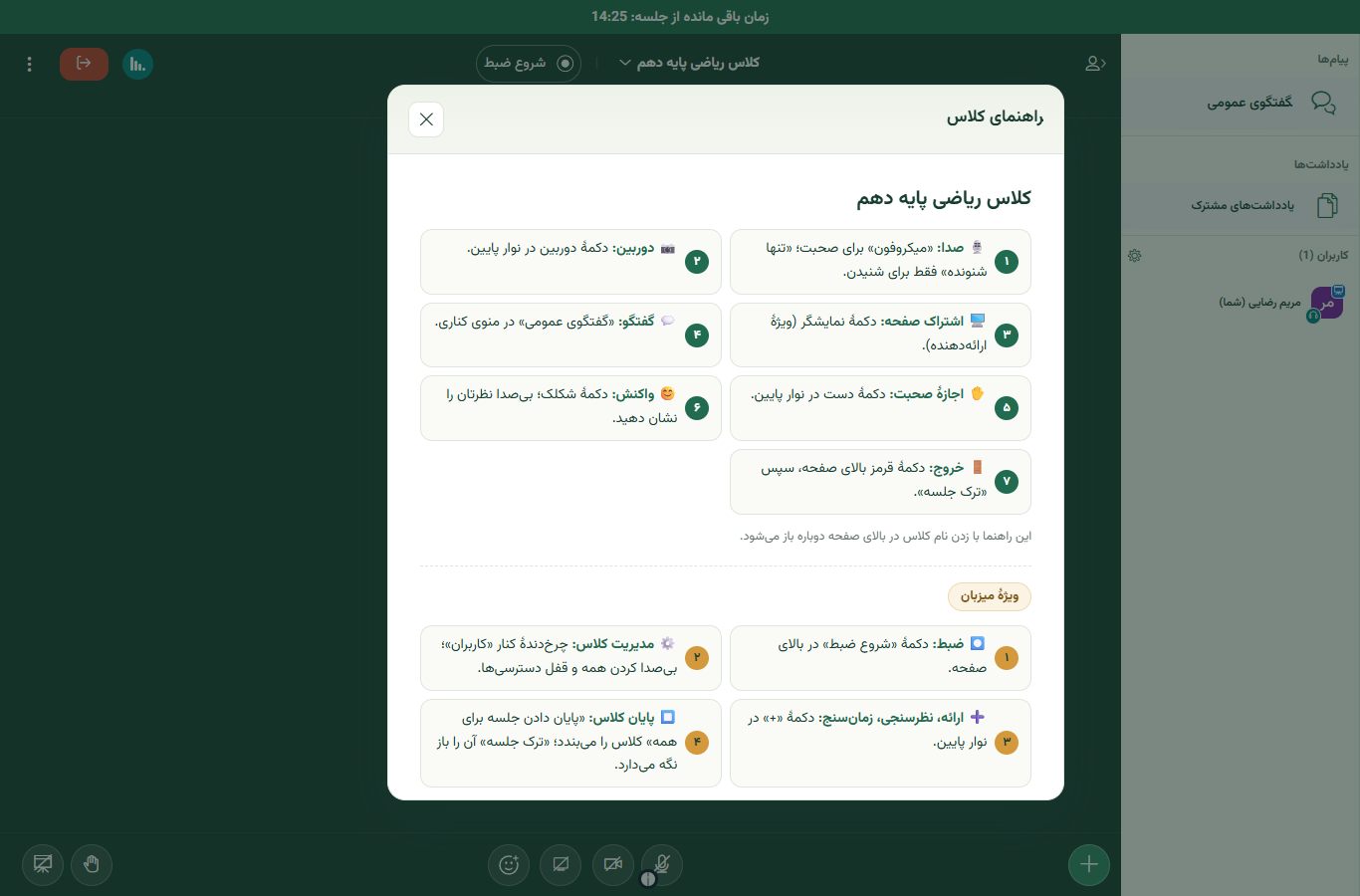
۱۱. نقشها در داخل کلاس
سه سطح را جدا نگه دارید: نقش مدیریت سامانه، نقش عضو پنل یا اتاق، و نقش داخل جلسهٔ BigBlueButton. مالک یا هممالک اتاق ممکن است اختیارات مدیریت صفحهٔ اتاق داشته باشد؛ در جلسهٔ زنده، Viewer و Moderator نقشهای پایهاند و Presenter مسئول ارائهٔ محتواست.
| نقش | اختیارات |
|---|---|
| شرکتکننده | شرکتکنندهٔ عادی کلاس؛ تابع تنظیمات محدودیت اتاق است — میکروفون، وبکم، چتها و بقیه. |
| دستیار | در توضیح فرم فعلی، دستیار برای مدیریت جلسه، بیصدا کردن افراد، محتوا و اتاق انتظار معرفی شده است. دسترسی به تنظیمات و اعضای صفحهٔ اتاق را جدا از مدیریت جلسه بررسی کنید. |
| ارائهدهنده | در BigBlueButton ارائهدهنده میتواند محتوای ارائه و اشتراک صفحه را مدیریت کند. ارائهدهنده بودن بهتنهایی مجوز ویرایش تنظیمات یا حذف اعضای اتاق در سایت نیست؛ آن مجوز از نقش و دسترسی سایت میآید. |
| مهمان | فردی بدون حساب کاربری که با لینک وارد شده است. در عمل مانند شرکتکننده است و اگر اتاق انتظار روشن باشد، منتظر تأیید میماند. |
نکته: در کلاسهای پرجمعیت، یک دستیار قابل اعتماد برای مدیریت سؤالها و اتاق انتظار تعیین کنید تا مدرس بتواند روی تدریس تمرکز کند.
توجه: برای تدریس مهمان، حداقل اختیارات لازم را بدهید. نقش ارائهٔ محتوا داخل جلسه را با مالکیت اتاق یا مدیریت اعضای پنل یکی ندانید.
راهنمای دسترسیها — میکروفون، دوربین و گفتگو برای یک نفر یا برای همه
در کلاس زنده دو ابزار دارید: قفلها که برای همهٔ شرکتکنندگان اعمال میشوند، و منوی هر نفر که با زدن روی نام او در فهرست «کاربران» باز میشود. ترکیب این دو، همهٔ حالتها را پوشش میدهد.
الف) دادن میکروفون، دوربین یا دسترسی دیگر به یک نفر
- اول قفل کنید: روی چرخدندهٔ کنار عنوان «کاربران» بزنید و «محدودکردن دسترسی شرکتکنندگان» را انتخاب کنید. فقط چیزهایی را قفل کنید که میخواهید کنترلشان کنید (مثلاً فقط میکروفون) و «اعمال» را بزنید. کنار نام افراد قفلشده عبارت «قفل شده» دیده میشود.
- بعد یک نفر را آزاد کنید: روی نام آن نفر بزنید و «آزاد کردن این نفر از قفلها» را انتخاب کنید.
توجه: «آزاد کردن این نفر از قفلها» همهٔ قفلها را یکجا برای آن نفر باز میکند، نه فقط میکروفون را. پس در قدم ۱ فقط همان چیزی را قفل کنید که میخواهید کنترل کنید؛ مثلاً اگر فقط میکروفون قفل باشد، آزاد کردن یعنی «اجازهٔ صحبت به این نفر».
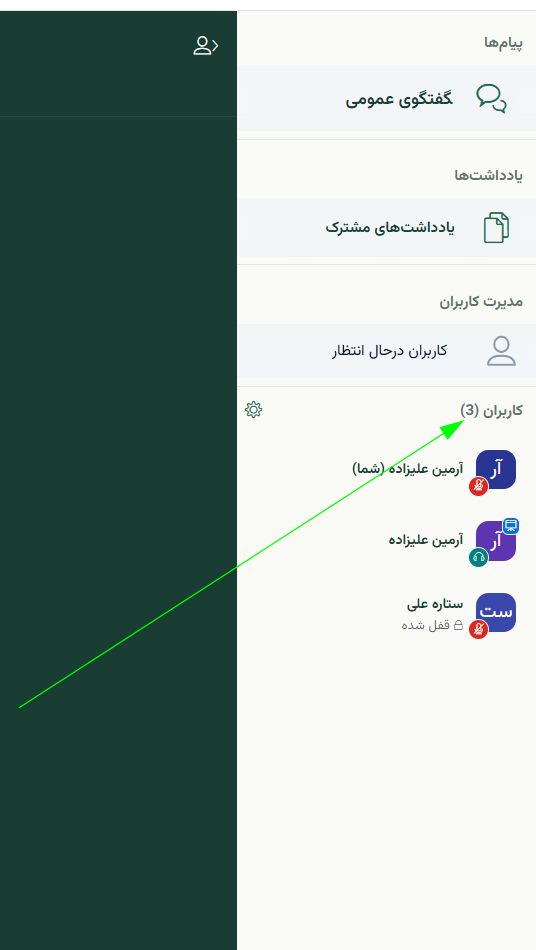
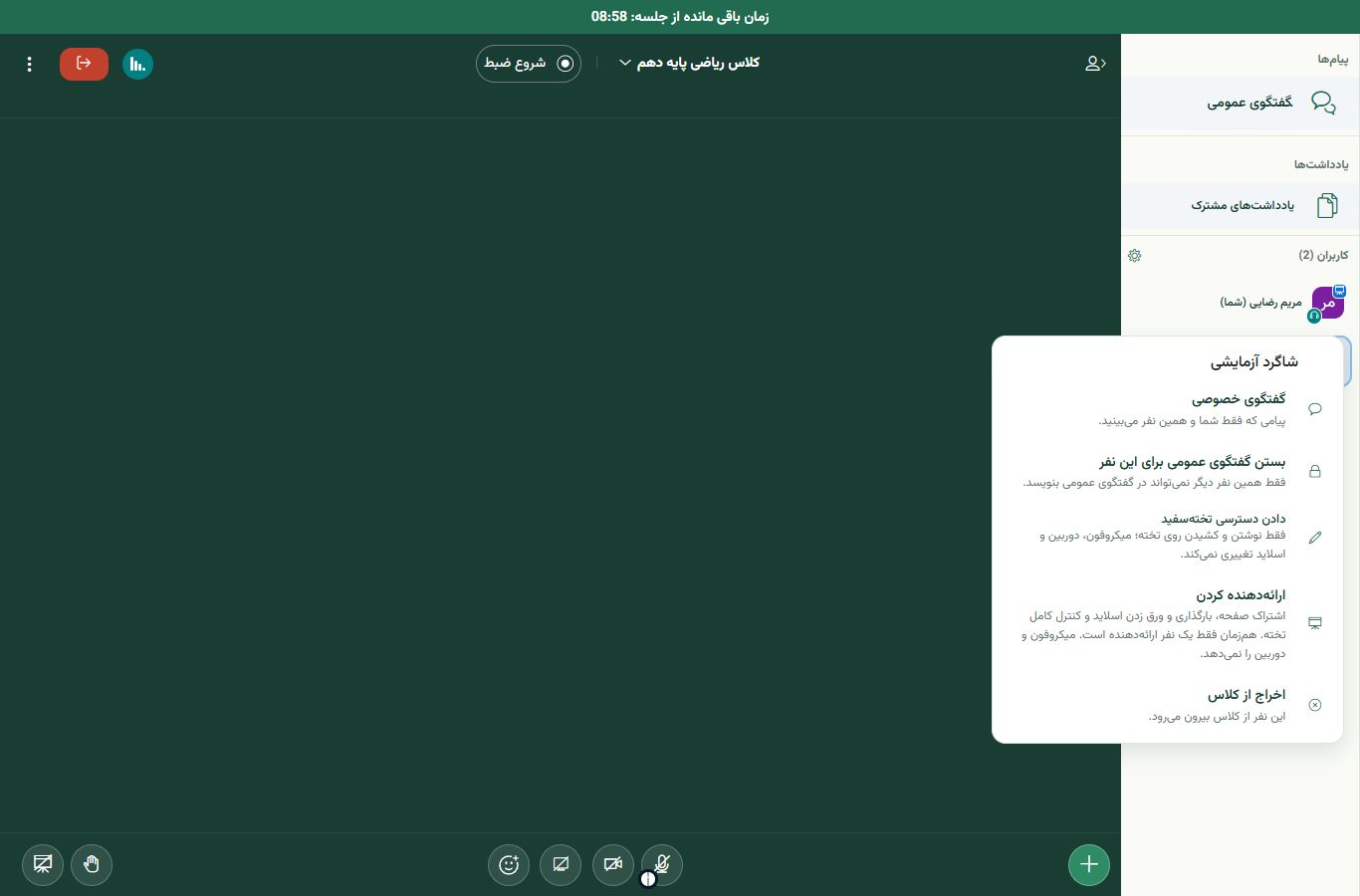
بقیهٔ گزینههای منوی هر نفر و کاری که دقیقاً انجام میدهند:
| گزینه در منوی نفر | چه چیزی میدهد | چه چیزی نمیدهد |
|---|---|---|
| آزاد کردن این نفر از قفلها | همهٔ قفلهای فعال (میکروفون، دوربین، گفتگو، یادداشت و…) برای همین نفر باز میشود. | نقش او را عوض نمیکند؛ هنوز شرکتکننده است. |
| ارائهدهنده کردن | اشتراک صفحه، بارگذاری و ورق زدن اسلاید و کنترل کامل تختهسفید. همزمان فقط یک نفر ارائهدهنده است. | میکروفون و دوربین نمیدهد؛ اگر میکروفون قفل است، جداگانه آزادش کنید. |
| مدیر کردن (دستیار استاد) | همهٔ اختیارات استاد: بیصدا کردن، قفل کردن، اخراج، ارائهدهنده کردن، اتاق انتظار و… | فقط برای کاربرانی دیده میشود که با حساب کاربری وارد شدهاند؛ مهمانِ بدون حساب را نمیتوان مدیر کرد. |
| دادن دسترسی تختهسفید | فقط نوشتن و کشیدن روی تخته. | میکروفون، دوربین و اسلاید تغییری نمیکنند. |
| بستن گفتگوی عمومی برای این نفر | فقط همین نفر دیگر نمیتواند در گفتگوی عمومی بنویسد؛ بقیه میتوانند. | گفتگوی خصوصی او با شما را نمیبندد. |
| گفتگوی خصوصی | پیامی که فقط شما و همان نفر میبینید. | — |
| اخراج از کلاس | آن نفر از کلاس بیرون میرود. | — |
ب) بستن یا باز کردن گفتگوی عمومی برای همه
- وسط کلاس: چرخدندهٔ کنار «کاربران» ← «محدودکردن دسترسی شرکتکنندگان» ← گزینهٔ گفتگوی عمومی را قفل کنید و «اعمال» را بزنید. برای باز کردن دوباره، همین مسیر را بروید و قفل را بردارید. شما و دستیاران (مدیران) همیشه میتوانید بنویسید.
- بهصورت پیشفرض برای هر جلسه: در صفحهٔ اتاق، تب «تنظیمات» ← بخش «محدود کردن حقوق شرکتکنندگان» ← «غیرفعال کردن گفتگوی عمومی» را روشن کنید و ذخیره کنید. حالتهای آمادهٔ «سخنرانی» و «آزمون» بالای همین بخش، گفتگو را هم یکجا میبندند و «کلاس تعاملی» همهچیز را باز میکند.
تنظیمات اتاق هنگام شروع کلاس به آن اعمال میشوند؛ اگر کلاس همین حالا در جریان است، تغییر را از چرخدندهٔ داخل کلاس انجام دهید و تنظیمات اتاق را برای جلسههای بعد نگه دارید.
۱۲. شروع جلسه و انتخاب پلن
در صفحهٔ اتاق «شروع» را بزنید. ممکن است پنجرهٔ «راهاندازی اتاق» و سپس «انتخاب پلن» باز شود؛ در آزمون بدون پلن نیز پنجرهٔ انتخاب نمایش داده شد. پلن سازگار را انتخاب کنید و وضعیت شروع را کنترل کنید؛ انتخاب میتواند برای شروع بعدی به خاطر سپرده شود.
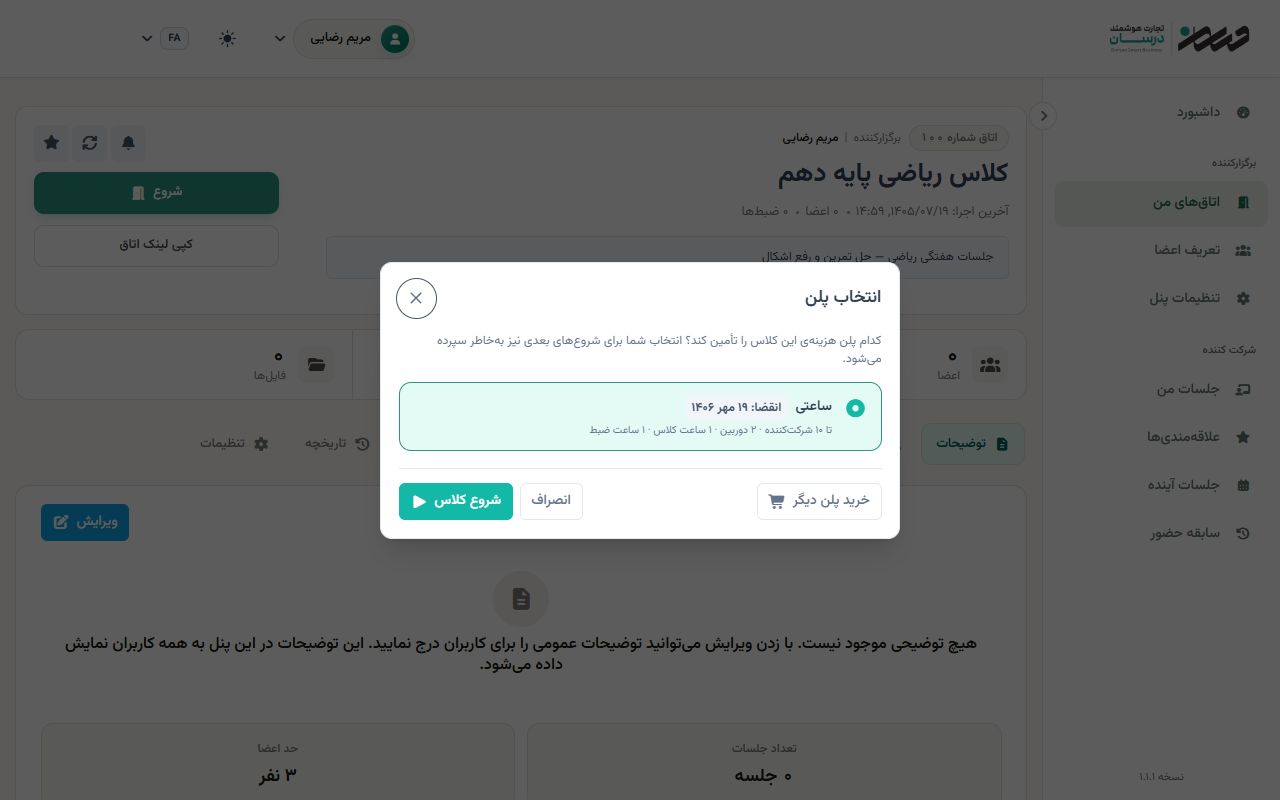
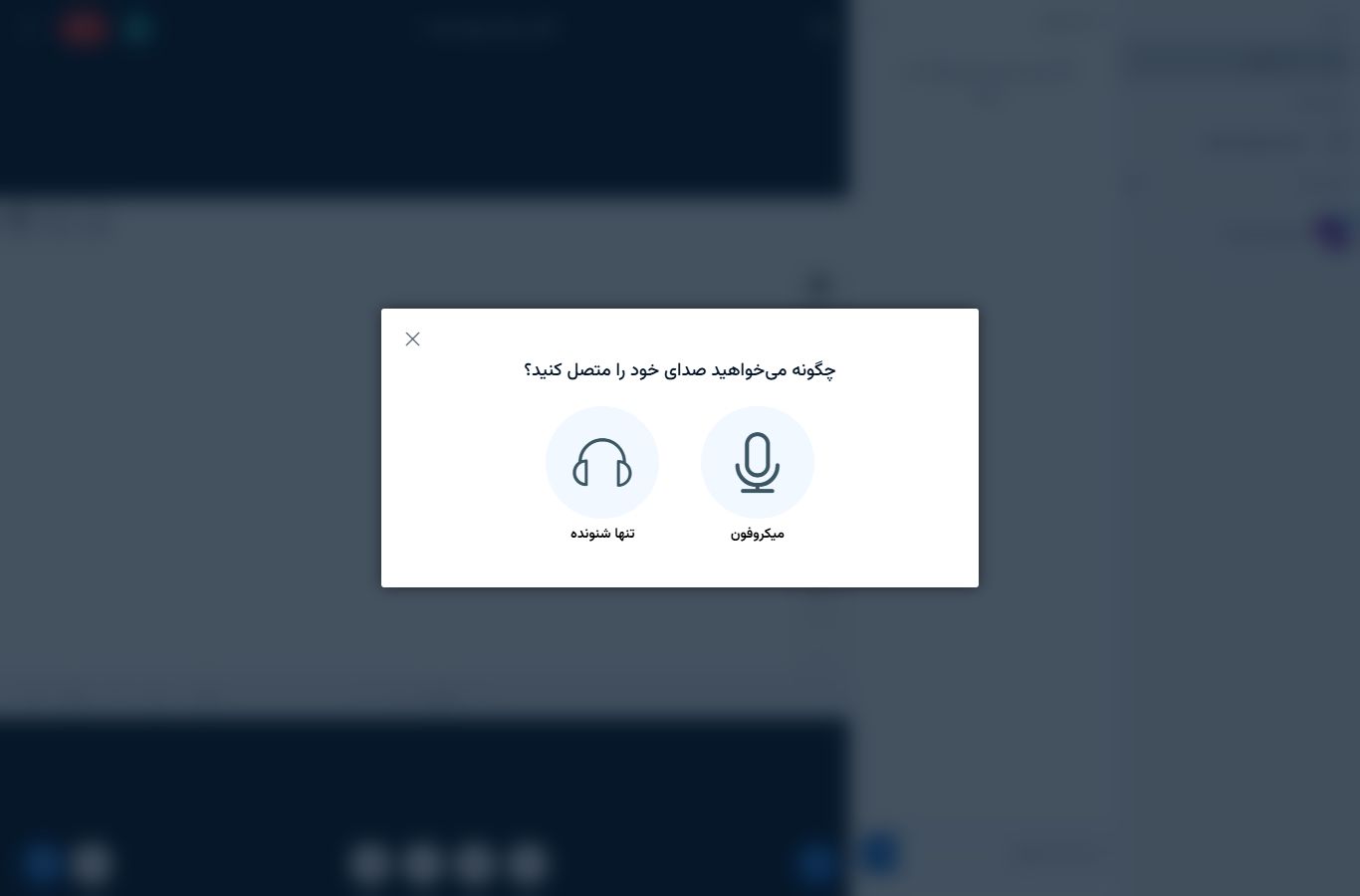
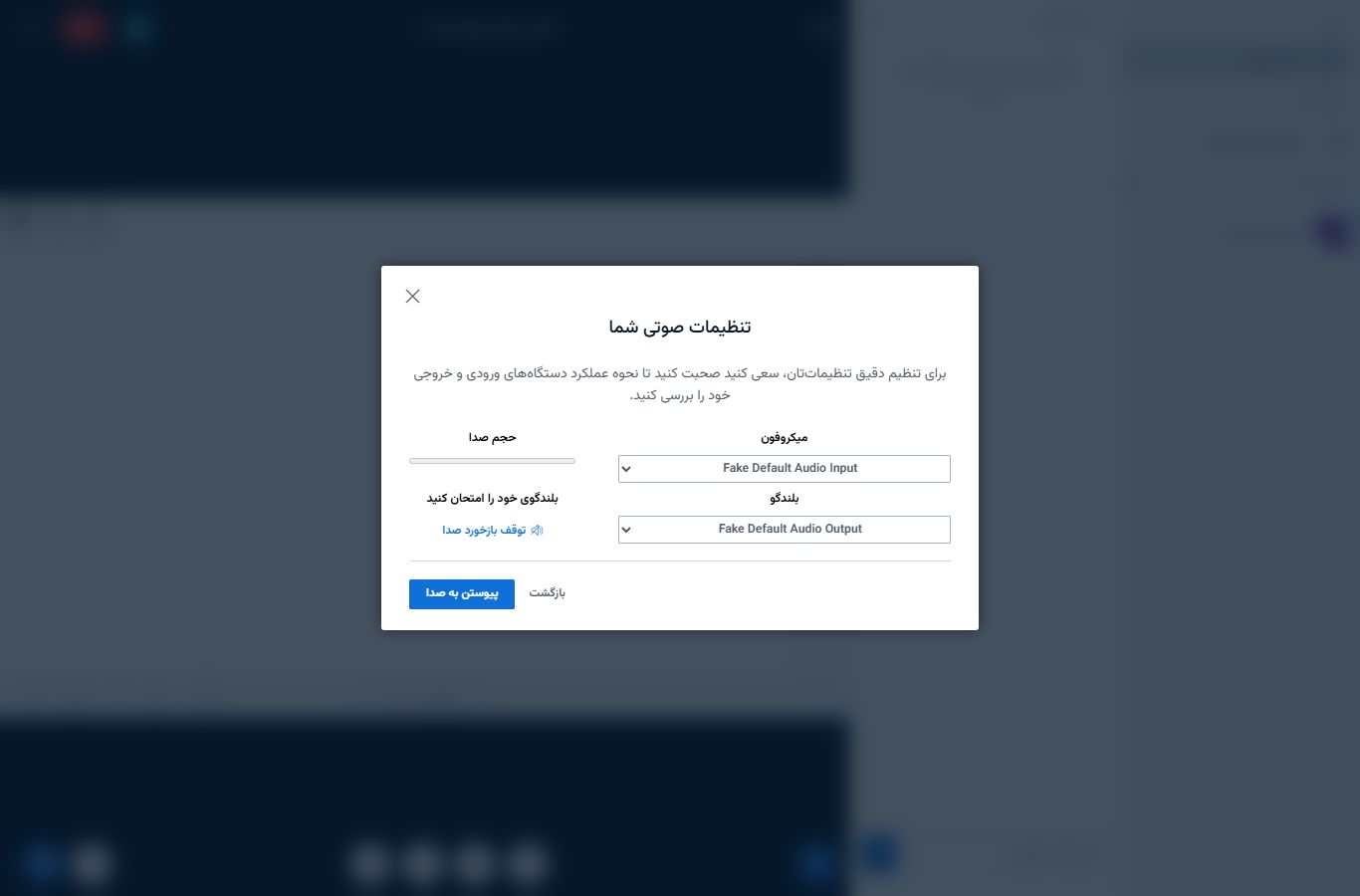
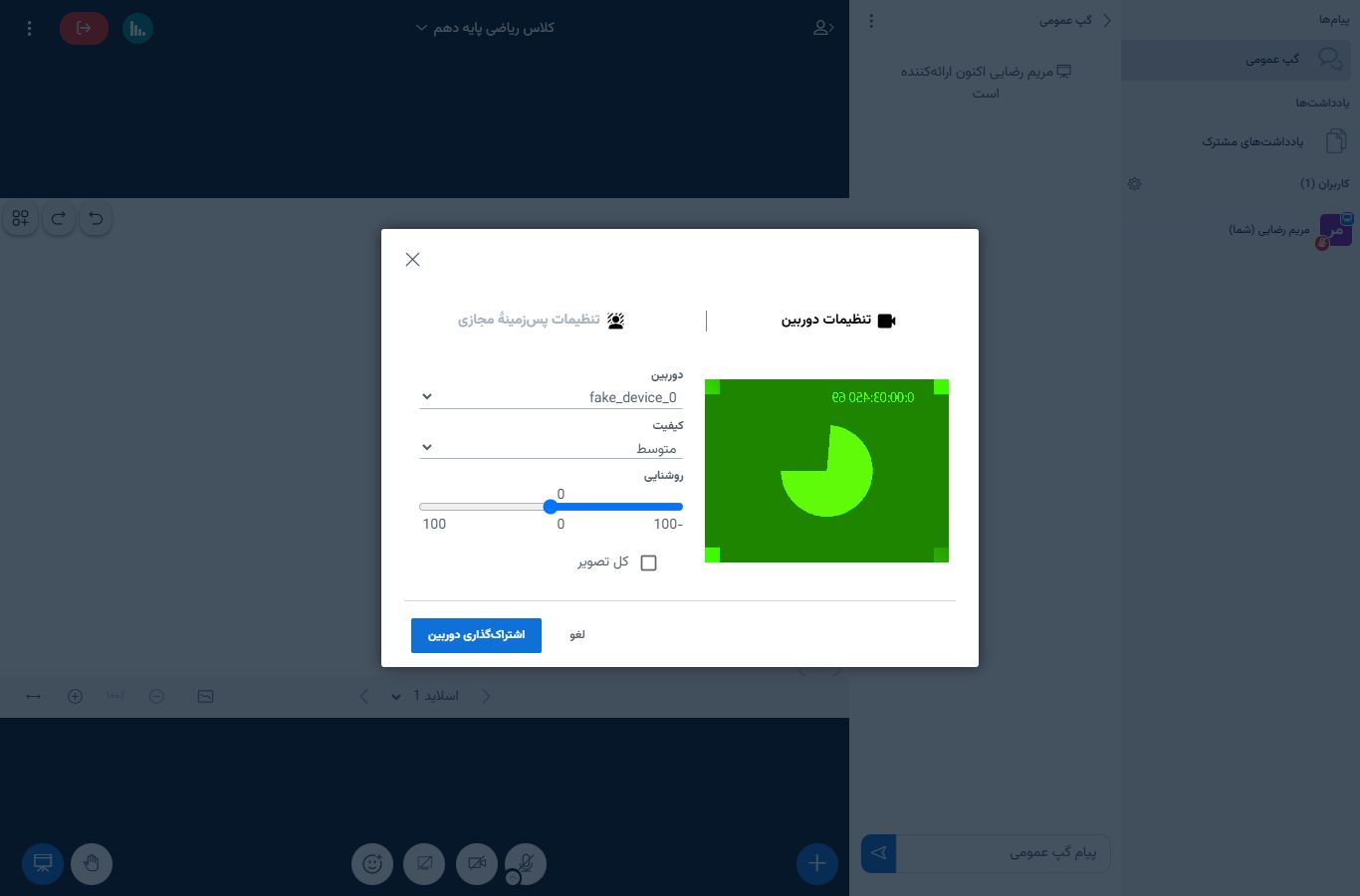
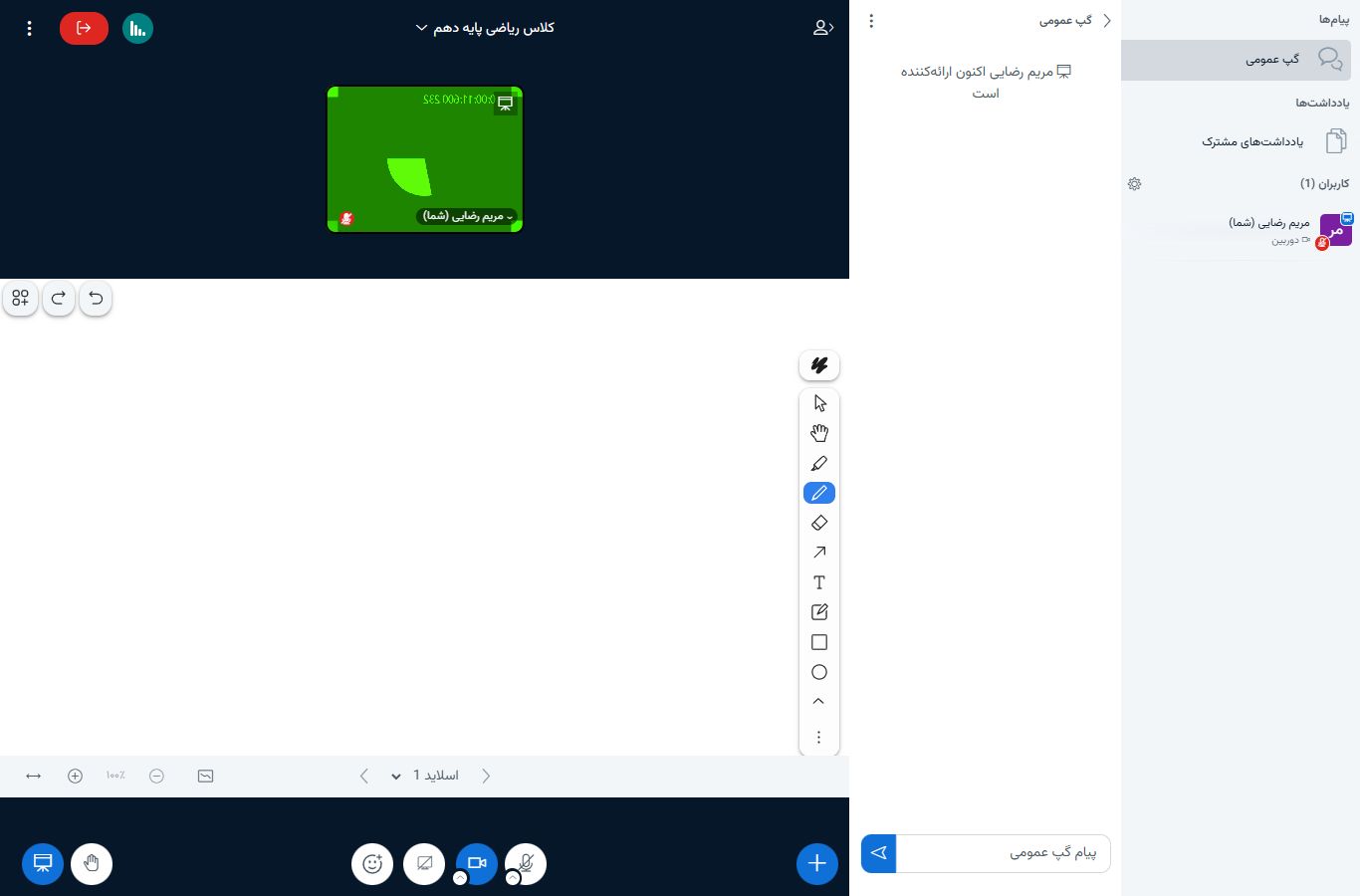
اگر فهرست پلنها نمایش داده شد، ظرفیت، اعتبار و دلیل غیرفعال بودن هر گزینه را همانجا بخوانید. پیامها میتوانند به تعداد افراد، دوربین، ضبط، انقضا یا اعتبار باقیمانده مربوط باشند:
| دلیل غیرفعال بودن پلن | چه کنید |
|---|---|
| ظرفیت شرکتکنندهی این پلن کمتر از نیاز این کلاس است. | پلن بزرگتری انتخاب کنید یا ظرفیت کلاس را کم کنید. |
| ظرفیت دوربین این پلن کمتر از نیاز این کلاس است. | تعداد دوربین کلاس را کم کنید یا پلن دیگری بردارید. |
| این پلن ظرفیت ضبط موردنیاز کلاس را ندارد. | ظرفیت ضبط تهیه کنید یا ساعات ضبط کلاس را روی صفر بگذارید. |
| اعتبار کلاسهای این پلن روزانه به پایان رسیده است. | شرایط اعتبار روزانهٔ همان طرح را بخوانید. تازهشدن خودکار اعتبار در روز بعد را برای همهٔ طرحها فرض نکنید؛ در صورت نیاز طرح سازگار دیگری انتخاب کنید. |
| ظرفیت مانده در این پلن به پایان رسیده است. | باقیمانده، رزرو و تاریخ اعتبار را بررسی کنید. سپس مقدار موردنیاز را کاهش دهید یا طرح سازگار دیگری انتخاب کنید. |
یادداشت: اگر هیچ پلن فعالی ندارید، پیام «هنوز پلنی ندارید» را میبینید. اتاق ساختهشده از بین نمیرود؛ پس از خرید پلن بازمیگردید و همان کلاس را شروع میکنید.
۱۲-۱ خروج از کلاس روی موبایل
روی موبایل، خروج از صفحه یا رفتن برنامه به پسزمینه ممکن است اتصال کلاس را متوقف کند. اگر پیام تأیید خروج ظاهر شد، آن را بخوانید؛ نمایش این محافظ در همهٔ مرورگرها و حرکتهای خروج تضمینشده نیست.
۱۳. فایلهای کلاس
در تب «فایلها»، «آپلود فایلها» را انتخاب کنید و محدودیت همان فرم را بخوانید. فرم فعلی حداکثر ۳۰ مگابایت را نشان میدهد و فایلهای اداری، PDF، متن و تصویر را میپذیرد. پس از بارگذاری، نام فایل و امکان نمایش یا دانلود را بررسی کنید.
هر فایل دو کلید مستقل دارد و تفاوتشان مهم است:
- استفاده در جلسه بعدی: فایل در جلسهٔ زنده بهعنوان ارائه قابل نمایش میشود.
- قابل دانلود: شرکتکنندگان میتوانند فایل را از صفحهٔ کلاس دانلود کنند.
یادداشت: این دو مستقلاند. میتوانید اسلایدی داشته باشید که در کلاس نمایش داده شود ولی قابل دانلود نباشد، یا جزوهای که فقط برای دانلود است و در جلسه نمایش داده نمیشود.
شرایط استفادهٔ دانلود میتواند از تنظیمات کل سامانه بیاید؛ در تنظیمات مدیریت، اگر متن آن خالی باشد رضایت جدا لازم نیست. فیلترهای تب فایل را برای بررسی فایلهای قابل دانلود و فایلهای ارائه به کار ببرید.
پخش ویدیوی آپارات در کلاس: ارائهدهنده از دکمهٔ «+» گزینهٔ «پخش ویدیوی آنلاین» را بزند و لینک صفحهٔ ویدیو در آپارات (مثل aparat.com/v/… یا aparat.com/shorts/…) را بچسباند؛ لینک خودکار برای پخش در کلاس آماده میشود و ویدیو برای همه همزمان پخش میشود. ویدیوهای خصوصی یا رمزدار آپارات پخش نمیشوند و ویدیوی آنلاین در فایل ضبط دیده نمیشود.
۱۴. ضبط کلاس
۱۴-۱ چرخهٔ ضبط
- در تنظیمات اتاق «ضبط کنفرانس ویدئویی» را روشن کنید و در مرحلهٔ ظرفیت، ساعت ضبط کافی اختصاص دهید.
- در جلسه، ضبط خودکار آغاز میشود (اگر «شروع خودکار ضبط» روشن باشد) یا شما دکمهٔ ضبط را میزنید.
- پس از پایان جلسه، ضبط پردازش میشود. مدت پردازش به طول جلسه و بار سرور وابسته است؛ زمان ثابت چنددقیقهای وعده ندهید. وقتی خروجی آماده و همگام شد، آن را در تب «ضبطها» بررسی کنید.
- دسترسی ضبط و قالبهای آماده را بررسی کنید. پیش از انتشار برای شرکتکنندگان، خودتان بازپخش را باز کنید و در صورت وجود مجوز و خروجی دانلود، آن را نیز آزمایش کنید.
توجه: ضبط بلافاصله آماده نمیشود و پردازش روی سرور انجام میشود. اگر تأخیر طولانی شد، پایان یافتن جلسه، فعال بودن ضبط، زمان سپریشده و وضعیت خطا را به پشتیبانی اعلام کنید؛ باز نگه داشتن مرورگر پردازش را سریعتر نمیکند.
۱۴-۲ سطح دسترسی ضبط
برای هر ضبط جداگانه تعیین میکنید چه کسی آن را ببیند:
| سطح دسترسی | چه کسی میبیند |
|---|---|
| همه (مثل اتاق) | هر کسی که به اتاق دسترسی دارد. |
| عضو: شرکتکننده | اعضای اتاق با نقش شرکتکننده و بالاتر. |
| عضو: مدیر | فقط دستیاران و بالاتر. |
| عضو: هممالک | اعضایی که در سایت مجوز هممالک یا مدیریت متناظر دارند؛ نام نقشهای داخل جلسه معیار کافی برای این مجوز نیست. |
نکته: ضبط را نخست روی سطح محدود بگذارید، خودتان ببینیدش و بعد برای شرکتکنندگان باز کنید. اگر در جلسه چیزی گفته شده که نباید منتشر شود، این یک گام فاصله ارزشش را دارد.
۱۴-۳ فرمتها و نگهداری
قالبهای موجود را از ستون «فرمتها»ی همان ضبط ببینید. خروجی ممکن است ویدئو، ارائه یا صوت باشد؛ همهٔ قالبها در همهٔ سرورها آماده نیستند. «دانلود فایلهای خام ضبط» تنها در صورت نمایش و داشتن مجوز در دسترس است.
توجه: ضبطها دورهٔ نگهداری دارند؛ فرم فعلی ۳۶۵ روز را نشان میدهد. مقدار اعلامشدهٔ همان صفحه ملاک است و میتواند تغییر کند. پیش از پایان دوره، خروجی قابل دانلود و مجاز را دریافت و بازشدن فایل را کنترل کنید.
۱۵. حضور و غیاب
«ثبت حضور» زمان ورود و خروج را ثبت میکند و مستقل از ضبط ویدئوست. خاموش کردن ضبط ویدئو، ثبت حضور را خودبهخود خاموش نمیکند. گزارش آمادهشده را پس از پایان جلسه بررسی کنید.
- شرکتکننده هنگام ورود عبارت «حضور در این اتاق ثبت میشود» را میبیند و باید رضایت دهد. اگر رضایت ندهد وارد نمیشود.
- گزارش فقط پس از پایان جلسه در دسترس است. پیام «گزارشهای حضور هنوز برای این جلسه در دسترس نیستند زیرا هنوز پایان نیافته است» همین را میگوید.
- شرکتکننده هم در صفحهٔ «سابقه حضور» خودش میبیند در چه جلساتی و چه مدت حاضر بوده است.
یادداشت: دورهٔ نگهداری حضور و تاریخچه یکسان نیست؛ در صفحات فعلی، حضور ۱۴ روز و استفادهٔ اتاق ۳۰ روز نمایش داده شد. گزارش لازم برای دوره را زودتر دریافت کنید و مقدار همان صفحه را ملاک بگیرید.
۱۶. پخش زنده
پخش زنده تنها در حسابها و انواع اتاق دارای این ویژگی قابل استفاده است. اگر بخش پیکربندی آن دیده میشود، نشانی RTMP یا RTMPS و مشخصات تصویر مکث را طبق همان فرم وارد کنید. کلید مقصد پخش را خصوصی نگه دارید؛ ابعاد ثابت برای تصویر را بدون راهنمای فرم فرض نکنید.
کنترلهای شروع، مکث و توقف پخش به امکانات فعال سرور وابستهاند. پیش از رویداد عمومی، رسیدن تصویر و صدا به مقصد و وضعیت پخش را با یک آزمون واقعی بررسی کنید.
توجه: پخش زنده باید برای همان جلسه فعال شده باشد. اگر پیام «پخش زنده برای جلسه جاری فعال نیست» را دیدید، یعنی جلسه پیش از فعالسازی این ویژگی شروع شده است. شرکتکنندگان هم هنگام ورود رضایت پخش زنده را میبینند و باید بپذیرند.
۱۷. طرحها، سهمیه و ظرفیت
این بخش منبع بیشترین پرسشهاست. اگر یکبار درست بخوانیدش، دیگر با پیامهای «سهمیه» غافلگیر نمیشوید.
۱۷-۱ مدلهای طرح و شرایط محاسبه
| نوع طرح | شیوهٔ محاسبه | مناسب چه کسی |
|---|---|---|
| ساعتی | مجموعهای از ساعت کلاس میخرید و هر جلسه از آن کم میشود. | کلاسهای پراکنده و کارگاههای موردی. |
| روزانه | در صورت عرضهٔ این مدل، مصرف اعتبار روزانه تابع شرایط همان محصول و پلن فعال است؛ مقدار و آستانهٔ زمانی را از قرارداد یا صفحهٔ محصول بخوانید. | کلاسهایی با برنامهٔ منظم چندروز در هفته. |
| ماهانه | استفاده در بازهٔ اشتراک، با ظرفیت، محدودیت و مدت اعتبار اعلامشدهٔ محصول؛ «ماهانه» بهتنهایی به معنی نامحدود بودن همهٔ امکانات نیست. | آموزشگاههایی که هر روز کلاس دارند. |
یادداشت: فرم فروشگاه سه مدل ساعتی، روزانه و ماهانه را نشان میدهد، ولی متن معرفی بیشتر ساعتی و ماهانه را توضیح میدهد. آستانهٔ دهدقیقهای، تجمیع مصرف روزانه و رایگان بودن آزمون کوتاه در این بررسی عملی تأیید نشد؛ پیش از آزمایش یا خرید، شرایط پلن را بررسی کنید.
۱۷-۲ چهار بُعد ظرفیت
هر طرح چهار بُعد دارد و هر کدام مستقل شمرده میشود:
- شرکتکننده — ظرفیت اعلامشده برای اتاق یا استفادهٔ همزمان؛ با تعداد کل اعضای آموزشگاه یکسان نیست.
- دوربین: چند نفر همزمان میتوانند دوربین روشن کنند.
- ساعت کلاس: مجموع زمان برگزاری (در طرح ساعتی).
- ساعت ضبط — ظرفیت مستقل ضبط طبق محصول خریداریشده؛ فعال بودن ضبط و وجود خروجی نیز باید کنترل شود.
اگر نشانگر سهمیه در پنل شما نمایش داده میشود، باقیمانده، رزرو و مصرف را جدا بخوانید. این نمایش به نقش حساب و پلن فعال وابسته است.
۱۷-۳ تفاوت «استخر» و «سقف هر کلاس»
دو محدودیت متفاوت وجود دارد و این تمایز را باید بدانید:
- استخر — ظرفیت مشترک در طرحهایی که این مدل را دارند. رزرو و آزاد شدن آن را از نشانگر و شرایط طرح بخوانید؛ صرف ساخت اتاق به معنی مصرف واقعی ساعت برگزاری نیست.
- سقف هر کلاس — بیشترین ظرفیت مجاز یک اتاق، مستقل از مجموع خریداریشده. برای مثال، سقف ۵۰ نفر در هر کلاس با مجموع ظرفیت ۲۰۰ نفر بهتنهایی اجازهٔ ساخت یک کلاس ۲۰۰ نفره نمیدهد؛ رزرو و همزمانی هم به شرایط طرح وابسته است.
توجه: پیام «طرح فعلی شما برای ظرفیت درخواستشده کافی نیست» را فقط به یک علت نسبت ندهید. هم سقف هر کلاس، هم باقیمانده و رزرو ظرفیت، هم ضبط و دوربین و اعتبار پلن را بررسی کنید.
۱۷-۴ انقضا
تاریخ اعتبار پلن را بررسی کنید. پس از انقضا برای شروع جلسه به پلن فعال سازگار نیاز دارید. انقضای پلن بهتنهایی همان حذف اتاق نیست، اما دادهها همچنان تابع سیاستهای نگهداری سامانهاند.
۱۸. داشبورد
صفحهٔ «داشبورد» خلاصهٔ وضعیت پنل شماست و با پیام «خوش آمدید، …» آغاز میشود.
- خلاصهٔ پنل — محتوای داشبورد به نقش حساب وابسته است. داشبورد مدیر کل آمار سامانه را نشان میدهد و با خلاصهٔ پنل مدرس یکسان نیست.
- طرحهای من — در حساب دارای پلن، ظرفیت و تاریخ اعتبار طرحها را بررسی کنید. نبود این کارت در یک نقش دیگر به معنی نبود اطلاعات در حساب مدرس نیست.
- فعالیتهای اخیر: شروع جلسهٔ تازه، آماده شدن ضبط، بارگذاری فایل، افزوده شدن عضو و افزودن عضو به اتاق.
- دسترسی سریع — تنها میانبرهایی را به کار ببرید که نقش شما نمایش میدهد؛ مدیریت اعضا و نقشهای پنل با مدیریت کل کاربران و نقشهای سامانه تفاوت دارد.
نکته: پیش از هر روز کاری، یک نگاه به «فعالیتهای اخیر» بیندازید. اگر ضبطی آماده شده یا عضوی اضافه شده، همانجا میبینید.
۱۹. عیبیابی — پیامهای خطا و معنای آنها
این جدول پیامهایی را که ممکن است ببینید و کاری که باید بکنید فهرست میکند. پیش از تماس با پشتیبانی اینجا را ببینید؛ بیشتر موارد را خودتان حل میکنید.
| پیامی که میبینید | معنا و راهحل |
|---|---|
| لطفاً ابتدا مبنای نام کاربری و رمز عبور را در تنظیمات پنل مشخص کنید. | بخش ۴ را انجام ندادهاید. به «تنظیمات پنل» بروید، فیلد نام کاربری و رمز عبور را انتخاب و ذخیره کنید. |
| لطفاً ابتدا اطلاعات حساب کاربری خود را تکمیل کنید. | نام، نام خانوادگی، ایمیل و موبایل شما کامل نیست. به «پروفایل» بروید، کامل کنید و ذخیره کنید. |
| برای ساخت کلاس به یک طرح فعال نیاز دارید. | طرح فعالی ندارید. از فروشگاه طرح بخرید و بازگردید. |
| شما به حداکثر تعداد اتاقها رسیدهاید. | سهمیهٔ اتاق پر است. یک اتاق قدیمی را حذف کنید یا سهمیه را افزایش دهید. |
| طرح فعلی شما برای ظرفیت درخواستشده کافی نیست. | سقف هر کلاس، باقیماندهٔ طرح، رزرو ظرفیت، دوربین و ضبط را بررسی کنید. اگر با مقادیر مجاز هم خطا باقی بود، متن کامل خطا و مشخصات طرح را به پشتیبانی بدهید. |
| بیشتر از سهمیه (…) — مقدار درخواستی … | استخر شما کمتر از مقدار درخواستی است. عدد را کم کنید یا ظرفیت بخرید. |
| اعتبار کلاس این طرح روزانه تمام شده است. | اعتبار روزانهٔ این طرح مصرف شده. طرح دیگری انتخاب کنید یا ظرفیت بیشتری بگیرید. |
| سقف تعداد اعضای مجاز (… نفر) پر شده است. | فهرست اعضای شما پر است. عضوی را حذف کنید یا اشتراک را ارتقا دهید. |
| سقف شرکتکنندگان پر شد — این اتاق حداکثر … نفر را میپذیرد. | ظرفیت همین اتاق پر است. در تنظیمات اتاق ظرفیت را بالا ببرید (اگر سهمیه دارید) یا عضوی را بردارید. |
| این اتاق با اعضا ارتباط دارد. پس از حذف ارتباط میتوانید نسبت به حذف اتاق اقدام کنید. | برای حذف اتاق، نخست همهٔ اعضایش را حذف کنید. |
| یک جلسه در این اتاق در حال اجراست. | جلسهٔ فعال را پایان دهید، سپس اتاق را حذف کنید. |
| این نقش با کاربران ارتباط دارد. | نقش به اعضایی متصل است. نخست نقش را از آن اعضا بردارید. |
| در حال حاضر هیچ سروری در دسترس نیست. | مشکل سمت سامانه است، نه شما. چند دقیقه بعد تلاش کنید و اگر ادامه داشت با پشتیبانی تماس بگیرید. |
| طرح این جلسه منقضی شده است. | هنگام شروع، طرح فعال دیگری انتخاب کنید یا طرح تازه بخرید. |
| مدرس هنوز پلن این کلاس را انتخاب نکرده است. | برگزارکننده باید پلن مصرفی و اجازهٔ شروع توسط شرکتکننده را بررسی کند. اگر انتخاب پلن در تنظیمات دیده نمیشود، جلسه را از حساب برگزارکننده آغاز و پیام انتخاب پلن را کنترل کنید. |
| به دلیل وجود خطا در فایل، هیچ ردیفی وارد نشد. | «دانلود گزارش خطا» را بزنید، ردیفهای خطادار را اصلاح کنید و دوباره وارد کنید. |
| نقش «…» در سیستم یافت نشد. | نام نقش در فایل اکسل با نقشهای ساختهشده نمیخواند. نخست نقش را در صفحهٔ «نقشها» بسازید. |
| اتاق غیرفعال است؛ ابتدا آن را فعال کنید. | در تنظیمات عمومی اتاق، «اتاق فعال» را روشن کنید. |
| تنظیمات اتاق تغییر کرده اما هنوز ذخیره نشده است. | هشدار است نه خطا. دکمهٔ ذخیره را بزنید. |
| موجودیت … در این میان بهروزرسانی شده است! | شخص دیگری با مجوز ویرایش، همزمان همین مورد را تغییر داده است. صفحه را بارگذاری مجدد کنید، تغییرهای جدید را بخوانید و سپس تغییر موردنیاز خود را اعمال کنید. |
۲۰. پرسشهای پرتکرار
شرکتکنندگان باید نرمافزاری نصب کنند؟
کلاس در مرورگر برگزار میشود و برای استفادهٔ معمول نصب برنامه لازم نیست. مرورگر بهروز و دستگاه سازگار را انتخاب و پیش از جلسه آزمایش کنید؛ دسترسی میکروفون، دوربین و اشتراک صفحه به دستگاه و مرورگر وابسته است.
برای هر جلسه باید اتاق جدید بسازم؟
نه، و بهتر است نسازید. برای هر دوره یک اتاق بسازید و در «برنامه جلسات» زمانهای هفتگی را تعریف کنید. همهٔ ضبطها و گزارشها زیر همان اتاق جمع میشود.
اگر عضوی را حذف کنم، حساب کاربریاش هم حذف میشود؟
نه. فقط از فهرست پنل شما بیرون میرود. حساب خودش در دُرسینار و سابقهاش باقی میماند.
میتوانم رمز عبور یک عضو را ببینم؟
نه. رمز اعضا برای شما قابل مشاهده نیست؛ این عمداً بسته شده است. اگر عضوی رمزش را فراموش کرده، از همان «رمز عبور را فراموش کردهاید؟» در صفحهٔ ورود استفاده کند تا کد پیامکی بگیرد.
چرا ضبط کلاس بلافاصله آماده نیست؟
ضبط پس از پایان جلسه پردازش و همگام میشود. زمان به طول جلسه و بار سرور وابسته است. تب «ضبطها» را بررسی کنید؛ باز نگه داشتن مرورگر لازم نیست.
کلاس را چطور برای همیشه ببندم ولی دادههایش را نگه دارم؟
در تنظیمات عمومی، «اتاق فعال» را خاموش کنید تا ورود متوقف شود. این کار حذف اتاق نیست، ولی فایلها، ضبطها و گزارشها همچنان تابع دورهٔ نگهداریاند؛ دادهٔ لازم را پیش از انقضا بایگانی کنید.
چند نفر همزمان میتوانند دوربین روشن کنند؟
به تعداد دوربینی که در مرحلهٔ ظرفیت تعیین کردهاید. این عدد از ظرفیت شرکتکننده جداست — میتوانید کلاس صدنفره با ده دوربین داشته باشید.
میخواهم کلاس حتماً به دست من شروع شود. چه کنم؟
در زمانبندی، «بدون تأخیر» را انتخاب کنید و در تنظیمات کنفرانس ویدئویی «همه میتوانند جلسه را شروع کنند» را خاموش بگذارید.
شرکتکننده میگوید لینک کار نمیکند. از کجا شروع کنم؟
سه چیز را به ترتیب ببینید: اتاق فعال است؟ زمان بازشدن جلسه رسیده؟ آیا عضو در فهرست و تأییدشده است؟ بیشتر موارد یکی از این سه است.
میتوانم کلاس را روی اینستاگرام یا سرویس دیگری پخش کنم؟
اگر ویژگی پخش زنده برای اتاق شما فعال باشد و مقصد ورودی RTMP یا RTMPS مجاز بدهد، میتوانید آن را تنظیم کنید. در دسترس بودن این ورودی را در سرویس مقصد بررسی و پیش از رویداد آزمایش کنید.
فهرست اعضا را از سامانهٔ دیگری دارم. باید یکییکی وارد کنم؟
نه. «ورود از فایل» را به کار ببرید. حتی میتوانید در همان فایل ستونهای اتاق را هم پر کنید تا کلاسها هم ساخته شوند. بخش ۵-۲ را ببینید.
چند مدرس داریم. هر کدام باید حساب جدا بگیرند؟
اگر هر مدرس باید پنل و صورتحساب مستقل داشته باشد، حساب مستقل لازم است. برای تدریس در اتاق آموزشگاه، او را با اختیارات لازم عضو کنید و نقش ارائهٔ محتوا را در جلسه تعیین کنید. نوشتن نام در فیلد «استاد» بهتنهایی مجوز مدیریتی ایجاد نمیکند.
۲۱. واژهنامه
| واژه | معنا |
|---|---|
| اتاق | ظرف همیشگی کلاس: نام، اعضا، فایلها، تنظیمات و بایگانی ضبطها. |
| جلسه | هر بار برگزاری زندهٔ کلاس در یک اتاق. |
| کاربر | هر فردی که در دُرسینار حساب و رمز عبور دارد. |
| عضو | فردی که در فهرست پنل یک برگزارکننده ثبت شده است. |
| برگزارکننده | کسی که کلاس میسازد و اداره میکند — شما. |
| شرکتکننده | کسی که در کلاس حاضر میشود. |
| دستیار | نقشی برای کمک به مدیریت جلسه؛ اختیارات واقعی آن را با نقش عضویت اتاق و تنظیمات سرور بررسی کنید. |
| ارائهدهنده | در جلسهٔ BigBlueButton مسئول ارائهٔ محتواست؛ بهتنهایی مالک اتاق یا مدیر فهرست اعضا در سایت نیست. |
| مهمان | فردی که بدون حساب کاربری و فقط با لینک وارد جلسه میشود. |
| طرح / پلن | بستهٔ خریداریشده که سقف شرکتکننده، دوربین، ساعت کلاس و ساعت ضبط را تعیین میکند. |
| استخر | کل ظرفیت خریداریشده که بین همهٔ کلاسهای شما تقسیم میشود. |
| اعتبار کلاس | واحد مصرف اعلامشده در یک طرح اعتباری؛ نحوهٔ کسر و آستانهٔ زمانی تابع شرایط همان محصول است. |
| کد دسترسی | کدی که شرکتکننده برای ورود به جلسه وارد میکند. |
| لینک شخصیسازیشده | لینکی اختصاصی با نام و نقش مشخص؛ زمان انقضا یا حذف تابع سیاست سامانه است و باید خصوصی نگه داشته شود. |
| اتاق انتظار | صف پیش از ورود به جلسه که شما ورود هر نفر را تأیید میکنید. |
| حالت متخصص | گزینهٔ تنظیم مستقل از پیشفرض نوع اتاق، در حسابها و اتاقهایی که آن را نمایش میدهند. |
| نوع اتاق | الگویی که پیشفرضها و ویژگیهای مجاز یک اتاق را تعیین میکند. |
| BigBlueButton | نرمافزار متنباز کلاس مجازی که هستهٔ جلسهٔ زندهٔ دُرسینار است. |
پشتیبانی
برای پیگیری مشکل، نام و کد اتاق، تاریخ و ساعت دقیق با منطقهٔ زمانی، دستگاه و مرورگر و متن خطا را آماده کنید. تصویر صفحه را پیش از ارسال از رمز، کد دسترسی، لینک شخصی و اطلاعات اعضا پاک کنید. پشتیبانی تجارت هوشمند درسان: ۰۲۱-۹۱۰۹۲۰۶۰ · info@thdorsan.com.
چکلیست برگزاری از ابتدا تا بایگانی
پیش از دعوت
- اطلاعات حساب و منطقهٔ زمانی را کنترل کنید.
- پلن فعال، ظرفیت نفرات و دوربین و اعتبار ضبط را بررسی کنید.
- اعضای لازم را ثبت کنید و دسترسی پنل و نقش اتاق را جدا تعیین کنید.
- نام، توضیح کوتاه، زمان و برنامهٔ جلسات را ثبت کنید؛ سپس وضعیت پیشنویس یا ثبت نهایی را در فهرست ببینید.
- کد ورود، مهمان، اتاق انتظار، نقش پیشفرض و اجازهٔ شروع را مرور کنید.
- فایل لازم را بارگذاری و مجوز دانلود یا ارائه را بررسی کنید.
- با یک شرکتکنندهٔ آزمایشی وارد شوید؛ شنیدن و صحبت کردن، دوربین و ارائه را جدا تست کنید.
در حین جلسه
- هویت افراد منتظر و وضعیت صدا را بررسی کنید.
- اگر ضبط لازم است، وضعیت واقعی ضبط و آگاهی شرکتکنندگان را کنترل کنید.
- برای اختلال، زمان و متن خطا را یادداشت کنید؛ رمز یا کد خصوصی را در چت نگذارید.
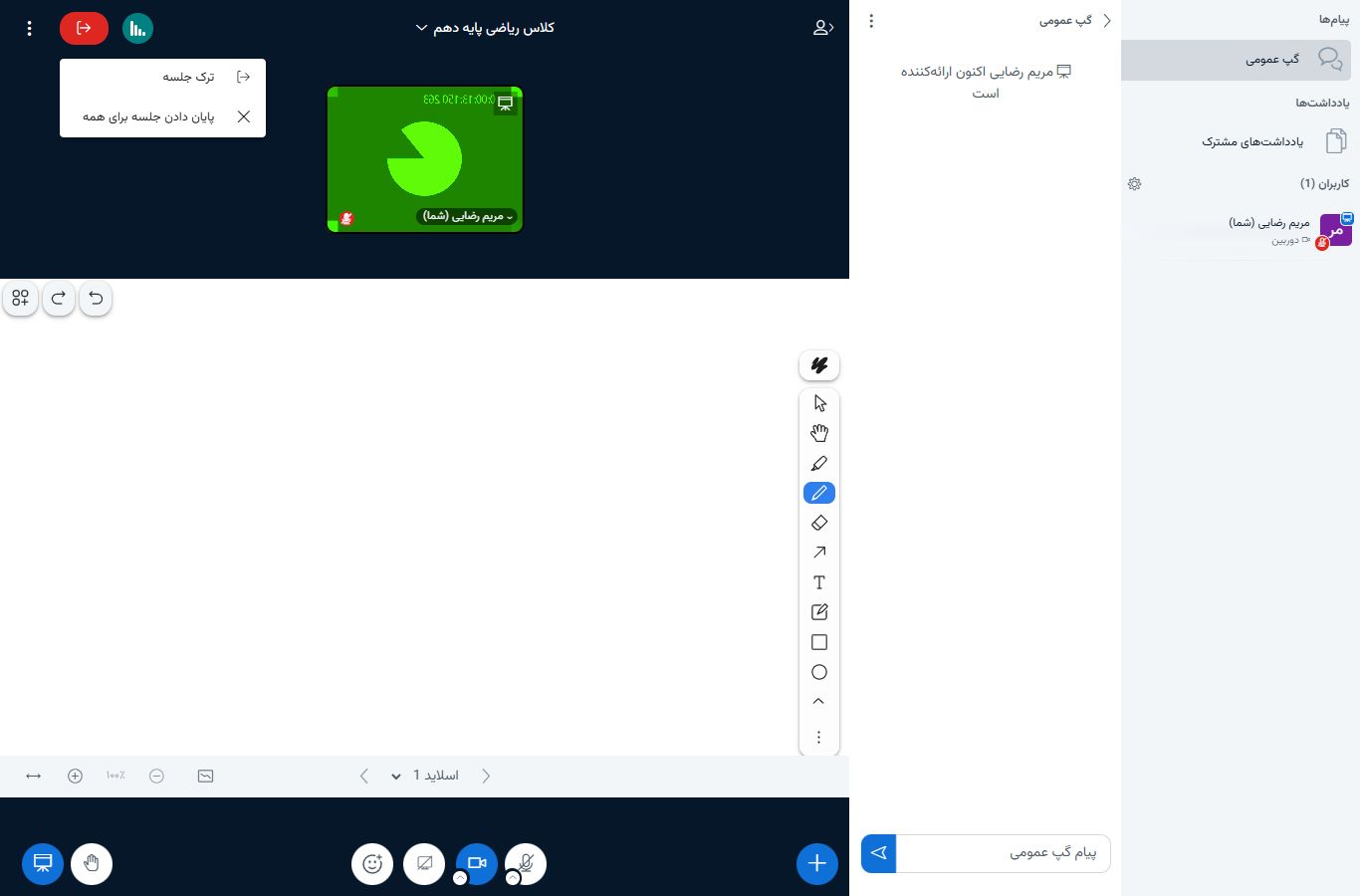
- پس از اتمام تدریس، پایان جلسه را با خروج شخصی از کلاس اشتباه نگیرید.
پس از جلسه
- پایان یافتن جلسه، آماده شدن ضبط و سطح دسترسی آن را بررسی کنید.
- بازپخش و خروجی گزارش حضور را باز کنید؛ فایل خالی یا ناقص را بایگانی نهایی نکنید.
- دادهٔ لازم را پیش از دورهٔ نگهداری دریافت کنید.
- برای دورهٔ تمامشده، ابتدا دادهها را بایگانی کنید و سپس دربارهٔ غیرفعالسازی تصمیم بگیرید.
نمونهٔ پیام دعوت
پیام دعوت باید این اطلاعات را داشته باشد؛ مقادیر واقعی همان کلاس را وارد کنید و فقط برای افراد مجاز بفرستید:
| اطلاعات | آنچه باید بنویسید |
|---|---|
| موضوع | نام کلاس و نام مدرس |
| زمان | تاریخ، ساعت شروع و منطقهٔ زمانی؛ زمان مجاز ورود زودتر |
| ورود | لینک اتاق و روش ورود؛ کد دسترسی فقط در صورت نیاز |
| آمادگی | مرورگر بهروز، هدفون و آزمون صدا |
| پشتیبانی کلاس | راه ارتباط با برگزارکننده برای عضویت یا دسترسی |
| ضبط | در صورت ضبط یا پخش، اطلاعرسانی و شرایط دسترسی |