

دُرسینار
راهنمای جامع شرکتکننده
آمادگی دستگاه، ورود به جلسه، مشارکت و مرور محتوای کلاس
لازم نیست همهٔ این راهنما را بخوانید. اگر کلاس شما نزدیک است، فقط بخش ۱ («پیش از اولین کلاس») و بخش ۳ («ورود به کلاس») را بخوانید — پنج دقیقه وقت میگیرد. بقیهٔ بخشها مرجع هستند؛ هر وقت به پرسشی برخوردید به سراغشان بیایید.
گزینههای راهنما به نقش و امکانات فعال وابستهاند. در صورت تفاوت، پیام و محدودیت فرم فعلی را ملاک قرار دهید. پیش از کلاس واقعی، ورود یک شرکتکننده را جدا آزمایش کنید.
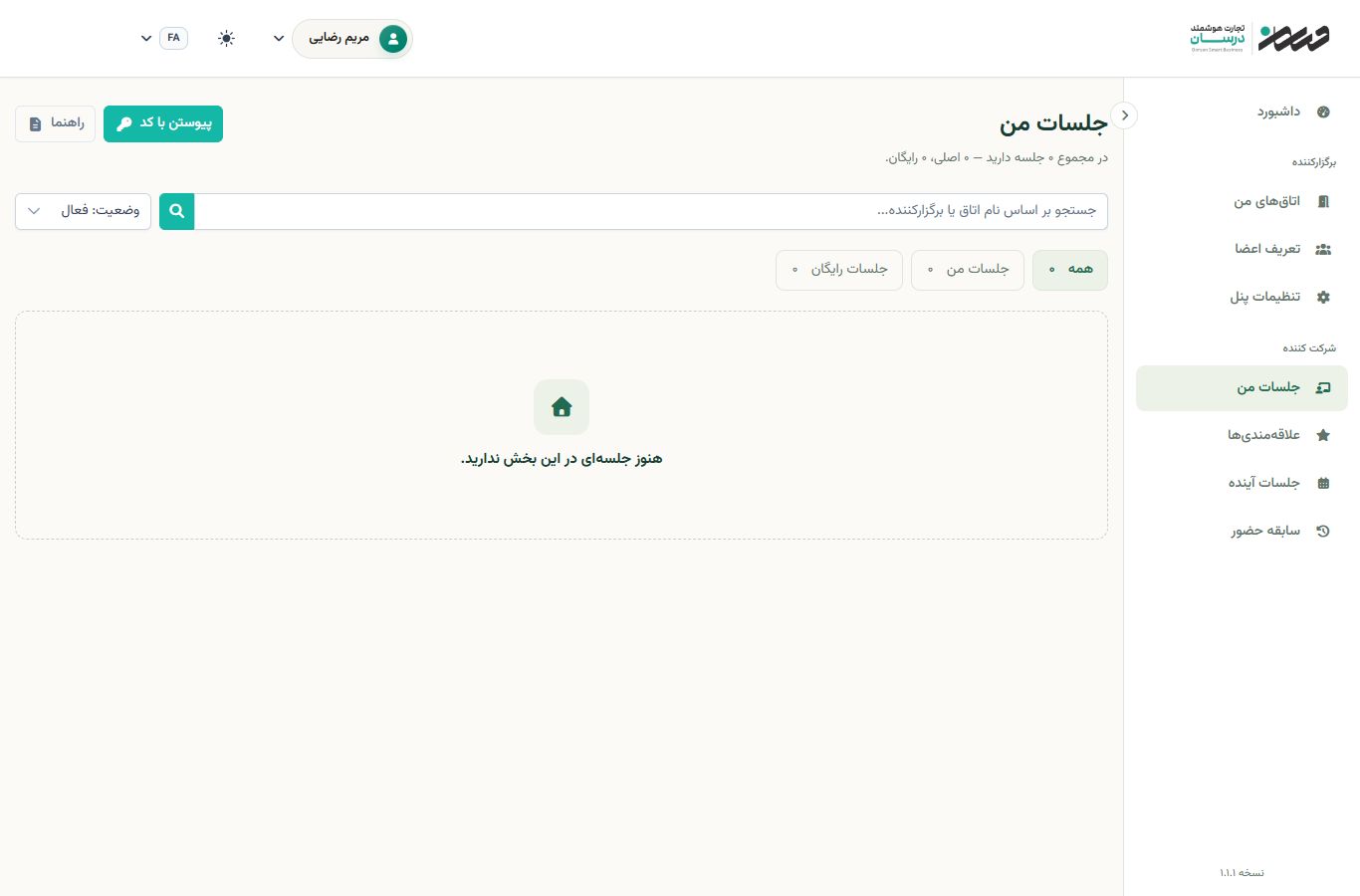
در اولین ورود به پنل، یک راهنمای قدمبهقدم بخشهای پنل شرکتکننده را معرفی میکند. هر زمان خواستید، از منوی کاربری (روی نام خود) گزینهٔ «راهنمای قدمبهقدم پنل» را بزنید تا دوباره باز شود.
۱. پیش از اولین کلاس — آمادهسازی در پنج دقیقه
برای حضور در کلاس دُرسینار هیچ نرمافزاری نصب نمیکنید. کلاس درون همان مرورگری که با آن اینترنت میگردید برگزار میشود. فقط این چند نکته را پیش از جلسهٔ اول بررسی کنید.
۱-۱ چه چیزی لازم دارید
- یک مرورگر بهروز: کروم، فایرفاکس، اج یا سافاری — بهروز. اگر مرورگرتان سالها بهروز نشده، صدا و تصویر درست کار نمیکند.
- اینترنت پایدار — کیفیت کلاس زنده به تأخیر، پایداری و سرعت ارسال هم وابسته است؛ روان بودن ویدئوی ضبطشده بهتنهایی کافی نیست. در جای ثابت و با اتصال پایدار آزمایش کنید.
- میکروفون و دوربین: اگر قرار است صحبت کنید یا چهرهتان دیده شود. برای شنیدن و دیدن، هیچکدام لازم نیست.
- هدفون — مهمتر از آنچه فکر میکنید: حتی هدفون ساده. بدون هدفون، صدای بلندگو به میکروفون برمیگردد و اکو میسازد که برای همهٔ کلاس آزاردهنده است.
۱-۲ کارهایی که بهتر است زودتر انجام دهید
- پیش از ساعت شروع، لینک و حساب خود را بررسی کنید. ورود به جلسه فقط از زمان مجاز اعلامشده توسط برگزارکننده ممکن است؛ ورود ده دقیقه زودتر همیشه باز نیست.
- اگر با میکروفون یا دوربین وارد میشوید، اجازهٔ همان دستگاه را در مرورگر برای سایت کلاس بررسی کنید. برای حالت فقط شنیدن، ممکن است مجوز میکروفون لازم نباشد. در صورت مسدود بودن، تنظیمات مجوز سایت و دستگاه را بازبینی کنید.
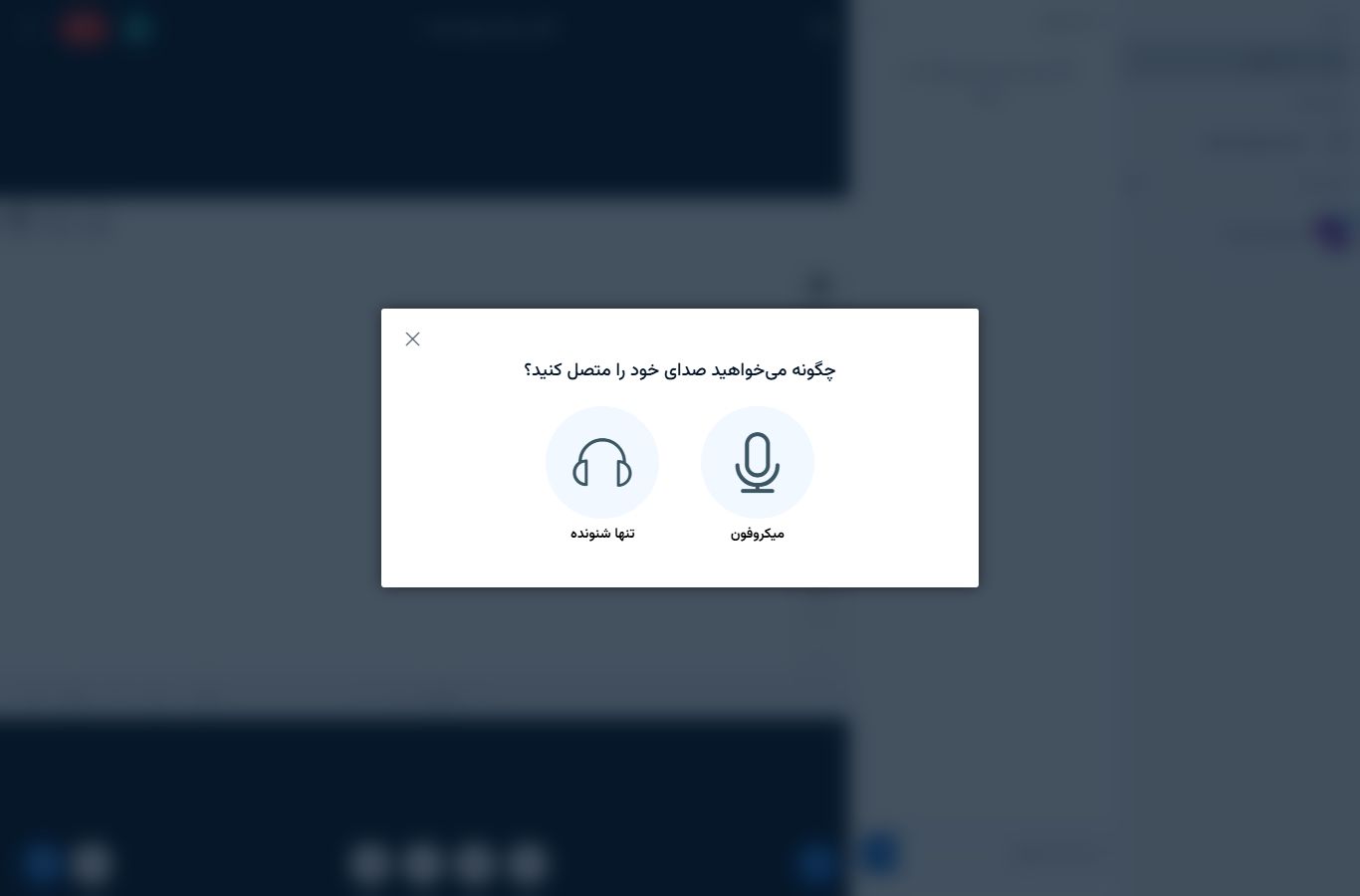
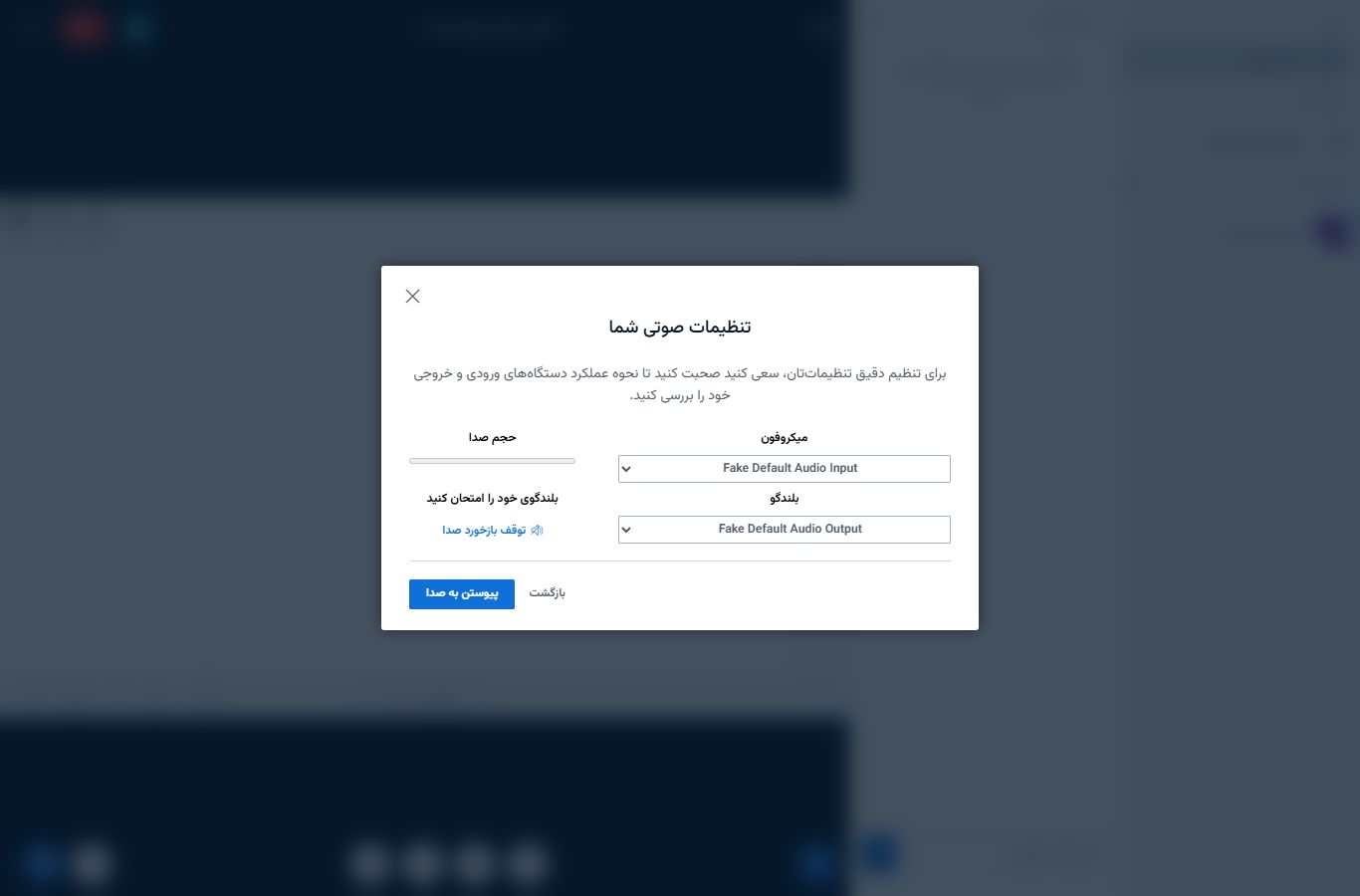
- اگر آزمون صدا نمایش داده شد، آن را انجام دهید. در حالت شنیدن، صدای خروجی را کنترل کنید؛ در حالت میکروفون، دستگاه ورودی صحیح را انتخاب کنید.
- برنامههای سنگین و تبهای اضافی را ببندید. ویدئوی زنده به پردازنده و پهنای باند نیاز دارد.
نکته: اگر برگزارکنندهٔ شما «جلسهٔ رایگان» یا کلاس آزمایشی دارد، یکبار واردش شوید. بهترین راه برای اطمینان از آماده بودن دستگاهتان، این است که پیش از کلاس واقعی یکبار تجربهاش کنید.
۲. حساب کاربری و ورود
۲-۱ حساب شما از کجا میآید
بسته به اینکه چطور به کلاس معرفی شدهاید، یکی از این چهار حالت رخ داده است:
- برگزارکننده شما را اضافه کرده — ممکن است حساب تازه برای شما ساخته شود یا حساب موجود به کلاس متصل شود. شناسهٔ ورود و روش تعیین رمز را بپرسید؛ رمز حساب موجود خود را با رمز اولیهٔ دیگری جایگزین فرض نکنید.
- خودتان ثبتنام کردهاید: با دکمهٔ «ثبتنام» خودتان حساب ساختهاید.
- لینک کلاس عمومی — مسیر ورود یا ایجاد حساب به تنظیمات همان کلاس وابسته است. عمومی یا رایگان بودن، تضمین ورود بدون حساب یا بدون تأیید نیست؛ فرم و پیام سامانه را دنبال کنید.
- با حساب درسان: اگر پیشتر در فروشگاه درسان حساب داشتهاید، با دکمهٔ «ورود با حساب درسان» وارد شوید.
۲-۲ ورود
در صفحهٔ ورود یک فیلد «نام کاربری» دارید که هر سه مورد را میپذیرد: شمارهٔ موبایل، آدرس ایمیل یا کد ملی. هر کدام را که برگزارکننده ثبت کرده وارد کنید.
یادداشت: لازم نیست حدس بزنید کدام را باید وارد کنید؛ هر سه در همان یک فیلد کار میکنند. اگر هیچکدام نشد، یعنی آن مورد در حساب شما ثبت نشده است و باید از برگزارکننده بپرسید.
۲-۳ اگر رمز عبور شما همان شمارهٔ موبایلتان است
اگر پس از ورود هشدار داده شد که رمز شما همان شمارهٔ موبایل است، از بخش تغییر رمز آن را با رمز اختصاصی جایگزین کنید.
توجه: شمارهٔ موبایل، ایمیل یا کد ملی رمز قابل حدس است. یک رمز اختصاصی انتخاب کنید و رمز یا کد یکبارمصرف را برای برگزارکننده یا دیگران ارسال نکنید.
یادداشت: در برخی پنلها برگزارکننده تنظیم کرده که رمز را خودتان انتخاب کنید. در آن حالت در نخستین ورود یک کد یکبارمصرف پیامک میشود و رمز خودتان را تعیین میکنید.
۲-۴ فراموشی رمز عبور
روی «رمز عبور را فراموش کردهاید؟» بزنید. بازیابی در سه مرحله است:
- ایمیل یا شمارهٔ موبایل خود را وارد کنید.
- کد تأیید دریافتی را طبق فرم وارد کنید. مقصد و روش دریافت را از همان صفحه بخوانید.
- رمز جدید را تعیین کنید و وارد شوید.
- اگر زمان انتظار برای کد تازه اعلام شد، تا پایان آن صبر کنید. معتبر بودن کد قبلی را فقط از پیام فرم نتیجه بگیرید و درخواستهای پیاپی نفرستید.
- شمارش درخواست کد در هر روز سقف دارد. با پیام «تعداد درخواستهای شما برای امروز به سقف رسیده است» باید فردا تلاش کنید یا از برگزارکننده کمک بخواهید.
- اگر پیام «حسابی با این شماره موبایل یا ایمیل ثبت نشده است» را گرفتید، آن مورد در حساب شما ثبت نیست. مورد دیگر را امتحان کنید یا از برگزارکننده بپرسید با چه چیزی ثبت شدهاید.
نکته: مدرس رمز شما را نمیبیند. از مسیر رسمی بازیابی حساب استفاده کنید؛ اگر با حساب درسان وارد میشوید، ممکن است بازیابی در سامانهٔ حساب درسان انجام شود. اگر روش بازیابی در دسترس نیست، با پشتیبانی پیگیری کنید.
۲-۵ تغییر شمارهٔ موبایل
در صفحهٔ «پروفایل» میتوانید شمارهٔ موبایل خود را عوض کنید. چون شماره یکی از راههای ورود است، مالکیت شمارهٔ جدید با یک کد ششرقمی تأیید میشود.
۳. ورود به کلاس
۳-۱ پنج راه رسیدن به کلاس
| راه | چه کاری میکنید |
|---|---|
| لینک کلاس همراه کد دسترسی | لینک را باز میکنید و کد دسترسی را که برگزارکننده داده وارد میکنید. |
| لینک شخصی | لینک اختصاصی خود را باز کنید و مراحل ورود، زمان مجاز و رضایتهای نمایشدادهشده را انجام دهید. آن را برای دیگران نفرستید. |
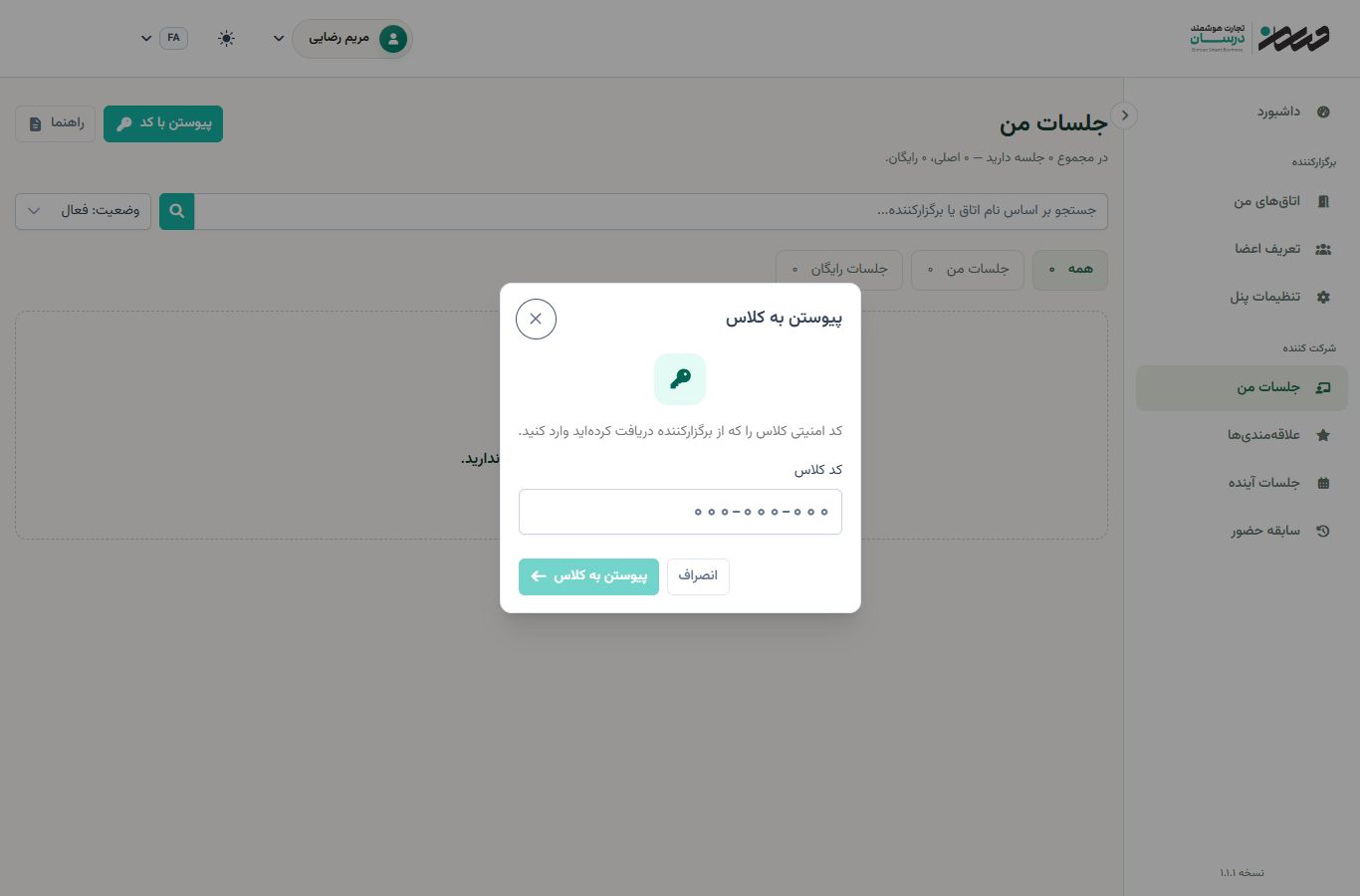
| کد کلاس | اگر «پیوستن با کد» در پنل شما وجود دارد، همان کدی را که برای این روش اعلام شده وارد کنید. کد شناسایی اتاق با کد دسترسی یکی نیست؛ طول ثابت فرض نکنید. |
| از پنل خودتان | اگر برگزارکننده شما را اضافه کرده، کلاس در «جلسات من» هست و فقط «ورود» را میزنید. |
| جلسات رایگان | کلاسهای رایگان نمایشدادهشده را باز کنید و شرایط ورود و ثبت عضویت را بخوانید. ممکن است حساب، تأیید برگزارکننده یا اتاق انتظار لازم باشد. |
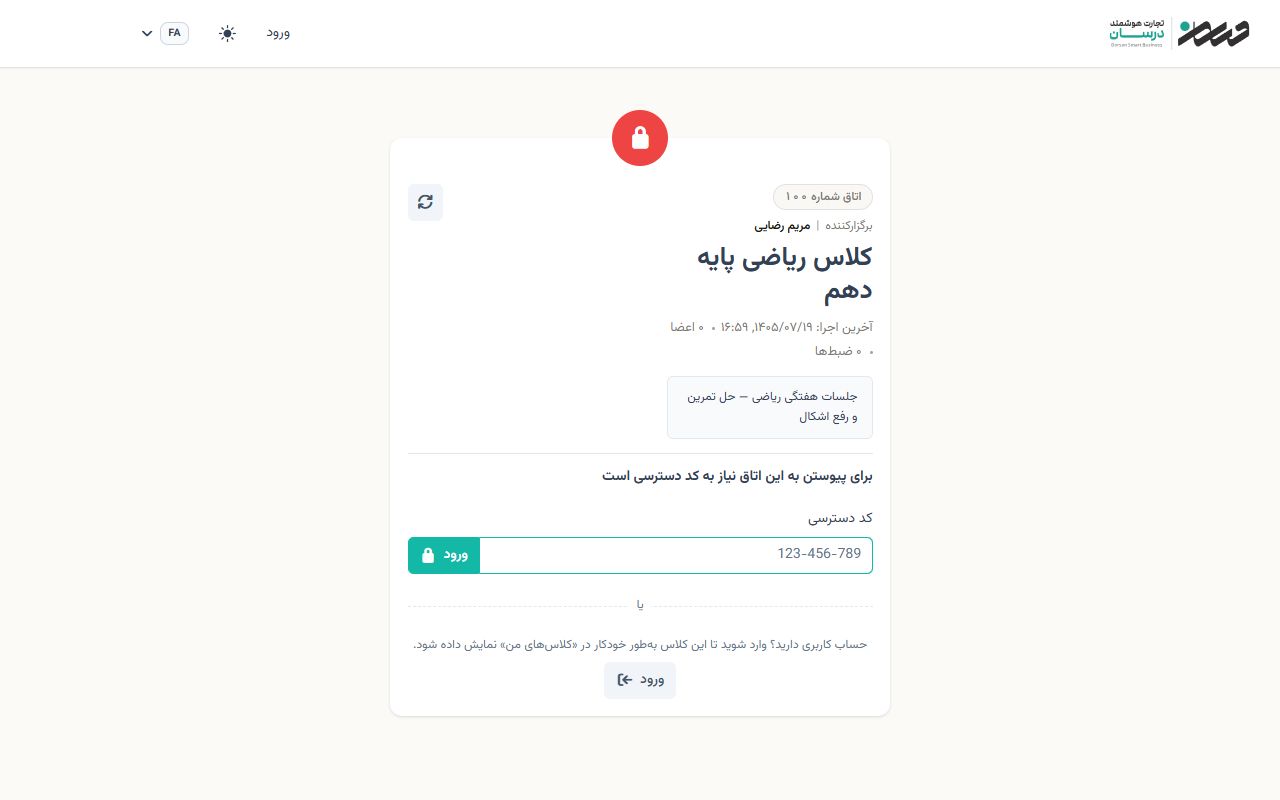
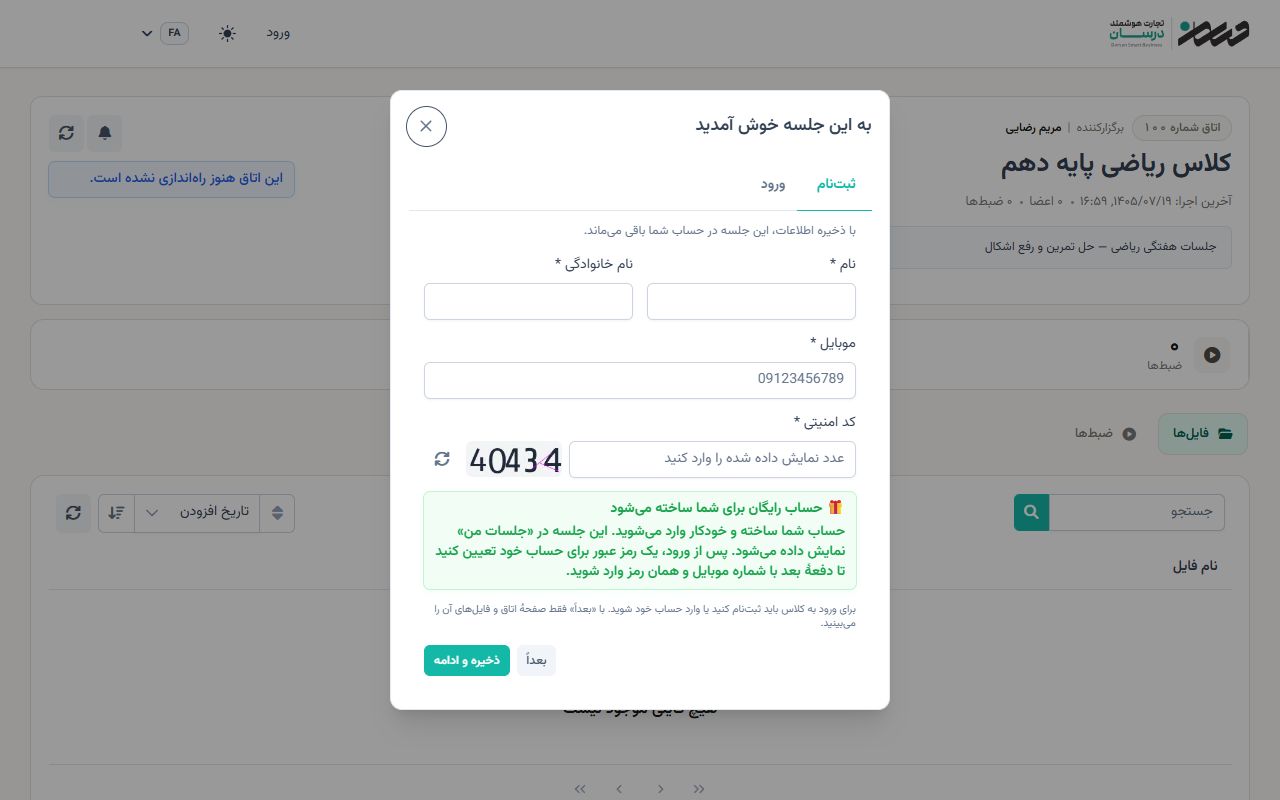
یادداشت: اگر از لینک یا کد دسترسی وارد میشوید و حساب دارید، نخست وارد حساب خود شوید. سامانه هم همین را پیشنهاد میدهد: «حساب کاربری دارید؟ وارد شوید تا این کلاس بهطور خودکار در کلاسهای من نمایش داده شود.» اینطور دفعهٔ بعد لازم نیست لینک را پیدا کنید.
۳-۲ کِی میتوانید وارد شوید
برگزارکننده تعیین میکند از چه زمانی ورود ممکن باشد — مثلاً پانزده دقیقه پیش از ساعت شروع. پیش از آن، پیام «هنوز زمان ورود به این جلسه فرا نرسیده است» را میبینید، همراه با تاریخ و ساعتی که ورود باز میشود.
یادداشت: این خطا نیست. فقط یعنی زود آمدهاید. همان صفحه را باز بگذارید و در زمان اعلامشده دوباره تلاش کنید.
۳-۳ اتاق انتظار
بعضی کلاسها «اتاق انتظار» دارند. در این حالت پس از ورود، در صفی میمانید تا برگزارکننده ورود شما را تأیید کند. صفحه را نبندید و دوباره تلاش نکنید — تأیید که شد، خودکار وارد کلاس میشوید.
۳-۴ رضایتهایی که از شما پرسیده میشود
بسته به تنظیمات کلاس، ممکن است رضایتهای زیر نمایش داده شود. متن هر مورد را بخوانید؛ الزامی یا اختیاری بودن را از همان فرم تشخیص دهید.
- ضبط جلسه: «این اتاق ممکن است ضبط شود» و «من به ضبط رضایت میدهم».
- ضبط تصویر دوربین — اگر گزینهٔ اختیاری برای رضایت تصویر نمایش داده شد، انتخاب آن را مطابق خواست خود انجام دهید. سیاست ضبط و بازپخش را از برگزارکننده بپرسید.
- ثبت حضور: «حضور در این اتاق ثبت میشود» و «من به ثبت حضور رضایت میدهم».
- پخش زنده: «این جلسه ممکن است پخش زنده شده باشد» و «من با پخش زنده موافقت میکنم».
نکته: برای جلوگیری از ارسال صدای خود، میکروفون را خاموش نگه دارید؛ برای جلوگیری از ارسال تصویر، دوربین را روشن نکنید. پیامهای چت عمومی و محتوای ارائهشده نیز ممکن است در بازپخش باقی بمانند؛ آنها را خصوصی فرض نکنید.
۴. صفحههای پنل شما
در حساب دارای بخش شرکتکننده، این صفحهها ممکن است نمایش داده شوند. نام و دسترسی منوها به نقش حساب و امکانات فعال وابسته است؛ منوی مدیر یا برگزارکننده با پنل شاگرد یکسان نیست.
۴-۱ جلسات من
همهٔ کلاسهای شما اینجاست، در سه بخش:
- جلسات اصلی: کلاسهایی که برای آنها ثبتنام یا خرید انجام شده است.
- جلسات دعوت شده: کلاسهایی که برگزارکننده شما را به آنها اضافه کرده است.
- جلسات رایگان: کلاسهای آزاد که خودتان در آنها ثبتنام کردهاید.
روی کارت هر کلاس این اطلاعات را میبینید:
- نام برگزارکننده و شمارهٔ اتاق
- پیشرفت دوره — مثلاً «۳ از ۱۰ جلسه»
- زمان جلسهٔ بعدی، یا «بدون زمانبندی» اگر برگزارکننده زمانی ثبت نکرده باشد
- وضعیت — اگر کلاس هماکنون برپاست، نشان «در حال برگزاری» را میبینید و دکمهٔ «ورود» فعال است
۴-۲ جلسات آینده
فهرست زمانبندیشدهٔ جلسات پیش رو با تاریخ و ساعت، نام اتاق و برگزارکننده، و شمارش معکوس به شکل «۲ روز و ۵ ساعت دیگر». اگر چند کلاس دارید، این صفحه را مرجع برنامهٔ خود بگیرید.
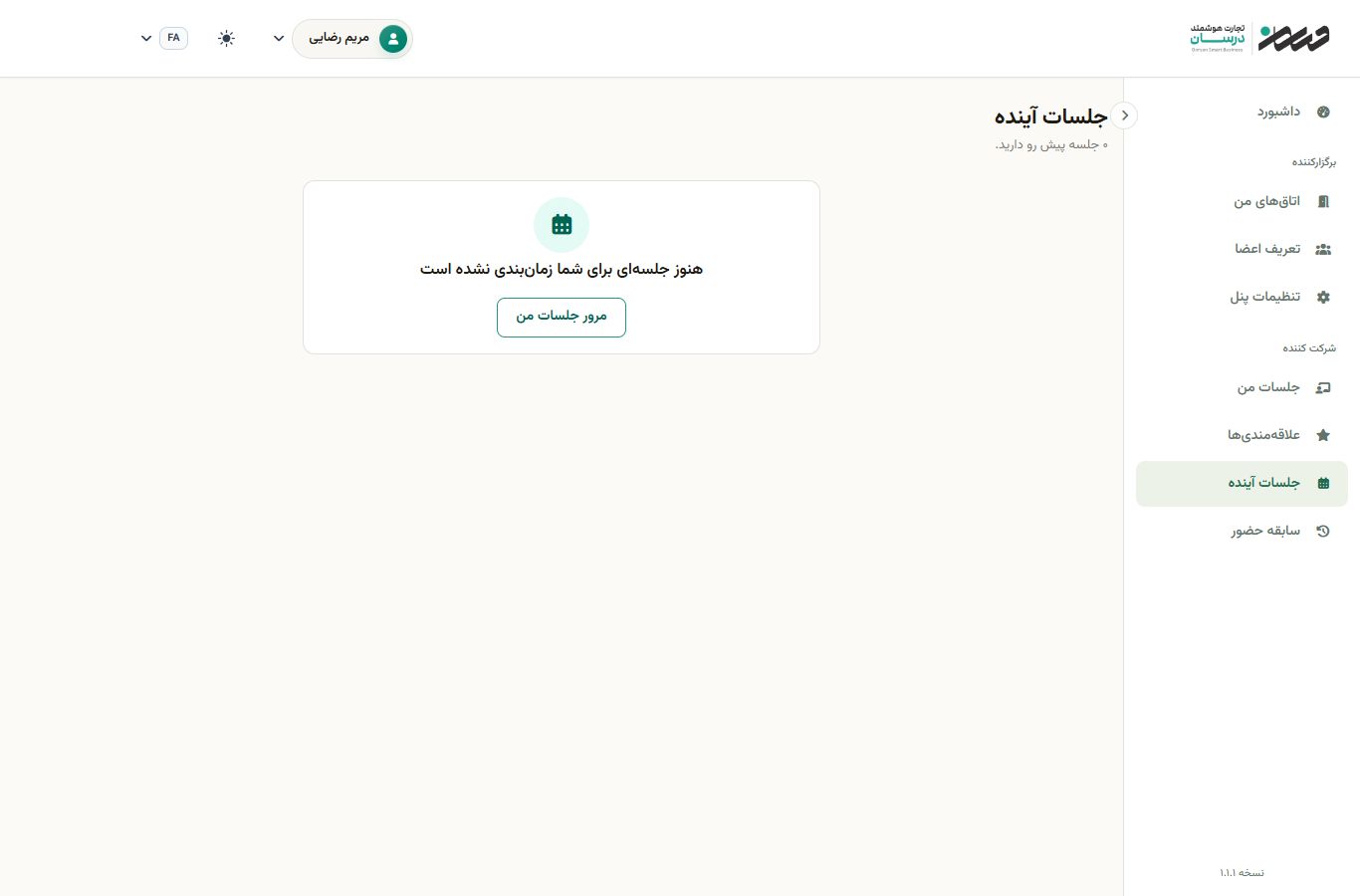
یادداشت: اگر کلاسی اینجا نیست ولی در «جلسات من» هست، یعنی برگزارکننده برایش زمان مشخصی ثبت نکرده است.
۴-۳ علاقهمندیها
کلاسهایی که با نشان ستاره علامت زدهاید، تا سریع پیدایشان کنید. اگر در چند کلاس هستید و یکی را هر روز باز میکنید، همان را علامت بزنید.
۴-۴ سابقه حضور
نشان میدهد در چه جلساتی حاضر بودهاید، با زمان ورود، زمان خروج و مدت حضور. بالای صفحه هم مجموع دفعات حضور شما نوشته میشود.
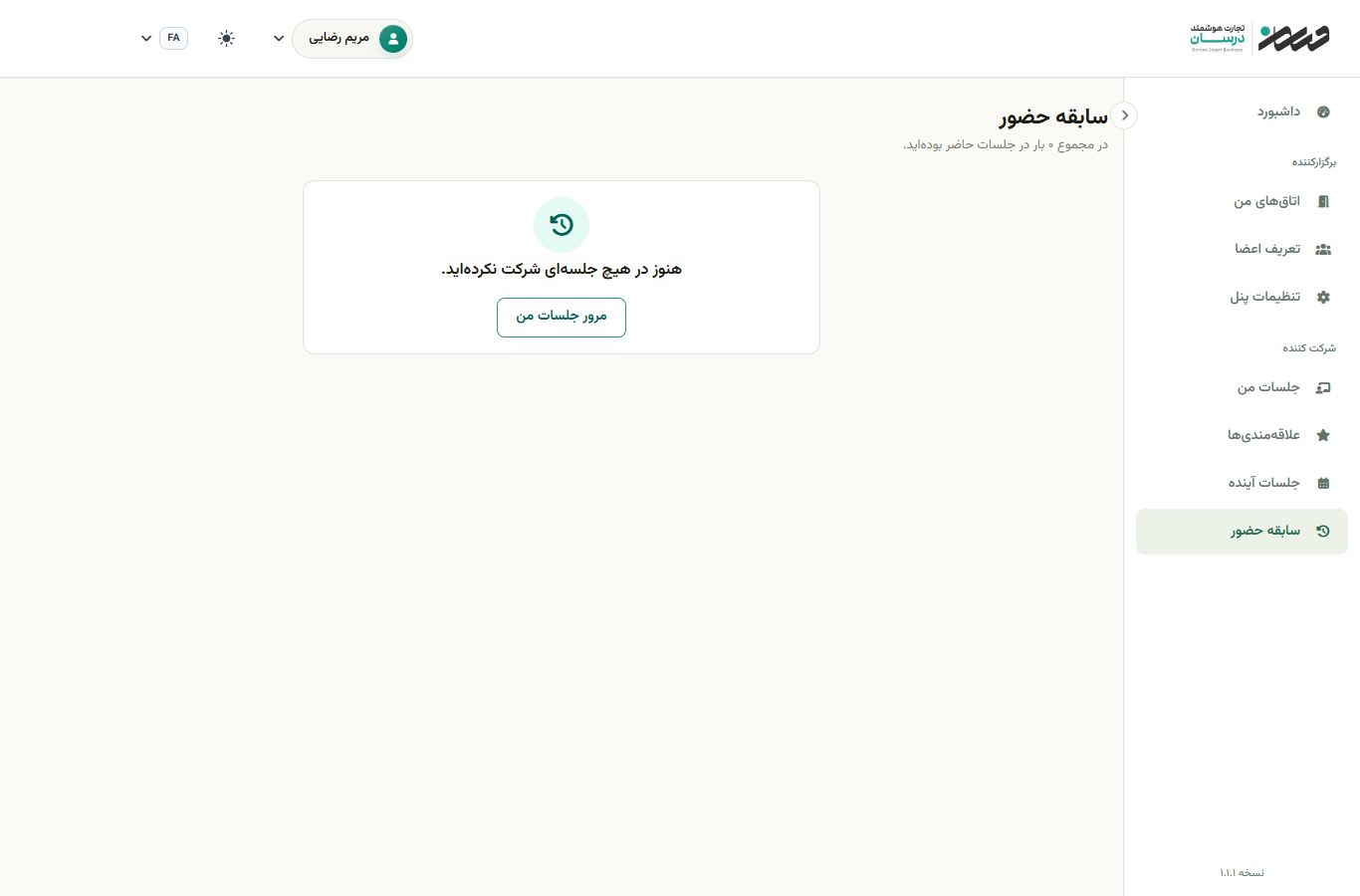
نکته: اگر حضور بر ارزشیابی اثر دارد، سابقه را زود بررسی کنید و برای اختلاف، زمان دقیق و مشکل اتصال را به برگزارکننده اعلام کنید. گزارش حضور یکی از شواهد بررسی است و بهتنهایی نتیجهٔ ارزشیابی را تعیین نمیکند.
۴-۵ پروفایل
اطلاعات حساب خود را اینجا میبینید و ویرایش میکنید: نام، ایمیل، شمارهٔ موبایل، رمز عبور و زبان. بخش «سشنهای فعال» هم نشان میدهد با چه دستگاههایی وارد شدهاید و با «خروج از تمام سشنهای دیگر» میتوانید بقیه را خارج کنید.
توجه: اگر گمان میکنید کسی به حساب شما دسترسی دارد، نخست «خروج از تمام سشنهای دیگر» را بزنید و بعد رمز را عوض کنید. فقط عوض کردن رمز، دستگاههای دیگر را بیدرنگ بیرون نمیکند.
منو و راهنمای داخل پنل
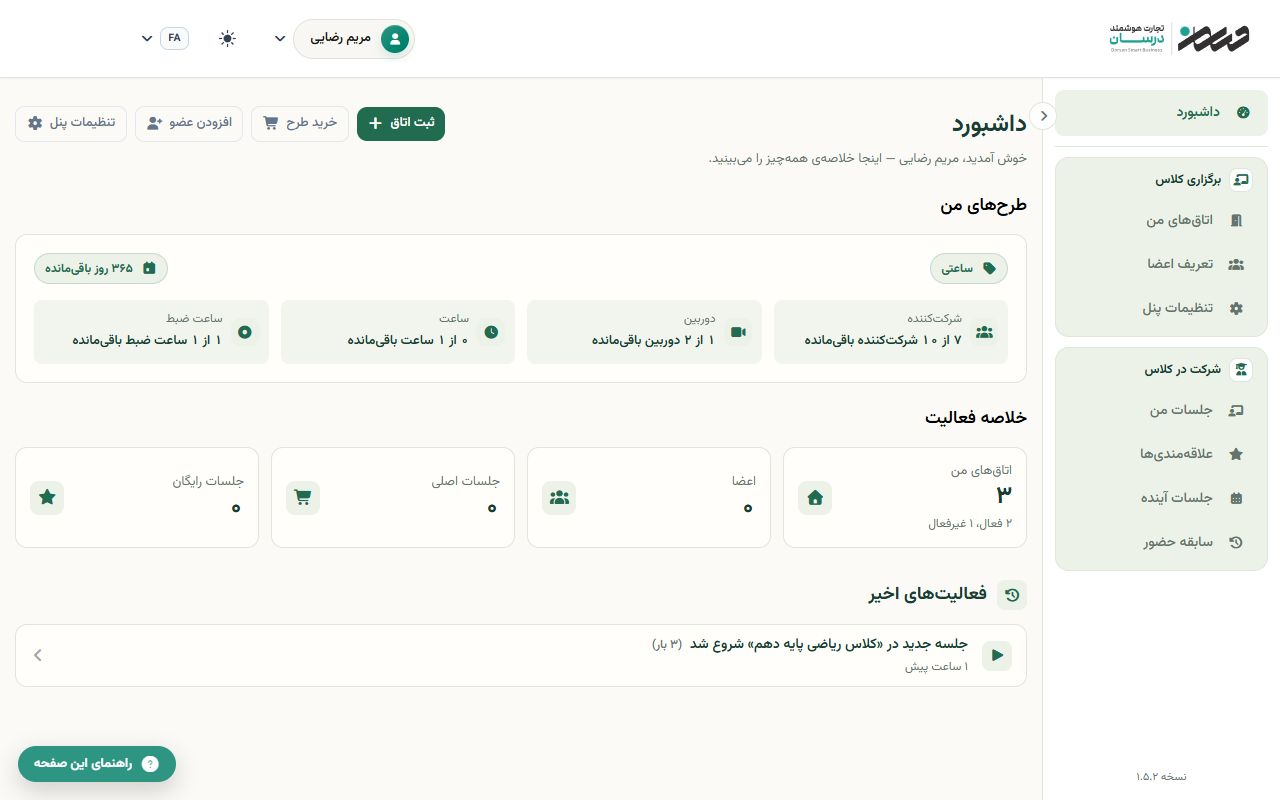
منوی کناری دو گروه دارد: «شرکت در کلاس» برای شما (جلسات من، علاقهمندیها، جلسات آینده، سابقه حضور) و «برگزاری کلاس» برای کسانی که خودشان کلاس برگزار میکنند. در موبایل منو با دکمهٔ ☰ باز میشود.
راهنمای این صفحه
در هر صفحه، اولین بار دکمهها و گزینهها یکییکی توضیح داده میشوند. هر وقت لازم شد، دکمهٔ سبز «راهنمای این صفحه» پایین صفحه را بزنید.
۵. داخل کلاس — چه کارهایی میتوانید بکنید
فضای کلاس با نرمافزار BigBlueButton اجرا میشود. امکاناتی که در اختیار دارید به تنظیماتی بستگی دارد که برگزارکننده برای آن کلاس چیده است.
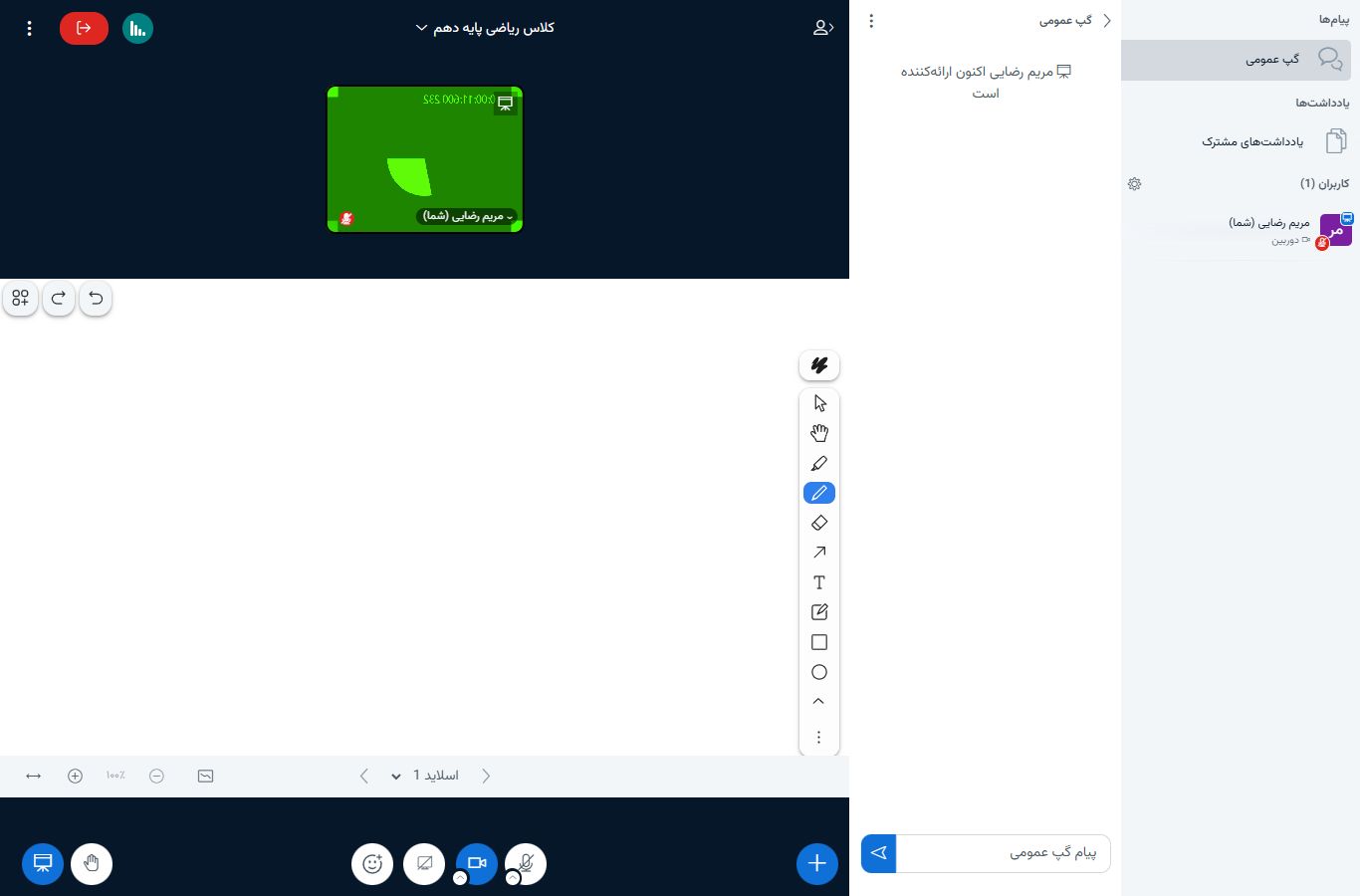
| امکان | توضیح |
|---|---|
| میکروفون | برای صحبت کردن. اگر در کلاس شلوغ هستید، جز زمانی که نوبت شماست خاموش نگه دارید. |
| دوربین | برای دیده شدن. تعداد دوربینهای همزمان در هر کلاس سقف دارد، پس اگر روشن نشد ممکن است ظرفیت پر باشد. |
| گفتوگوی عمومی | چت با همهٔ کلاس. سادهترین راه پرسیدن سؤال بدون قطع کردن درس. |
| گفتوگوی خصوصی | پیام به یک نفر. در بعضی کلاسها بسته است. |
| تختهٔ مشترک | نوشتن و کشیدن روی تخته، اگر برگزارکننده اجازه داده باشد. |
| یادداشتهای مشترک | متنی که همه میبینند. در بعضی کلاسها فقط خواندنی است. |
| بالا بردن دست | بهترین راه گرفتن نوبت صحبت بدون قطع کردن درس. |
| واکنش و ایموجی | برای پاسخ سریع — مثلاً تأیید فهمیدن مطلب. |
| نظرسنجی | برگزارکننده میسازد و شما پاسخ میدهید. |
| اشتراک صفحه | برای اشتراک صفحه معمولاً باید نقش ارائهدهنده داخل جلسه داشته باشید و دستگاه و مرورگر شما آن را پشتیبانی کند. دستیار بودن بهتنهایی تضمین نمایش این امکان نیست. |
نکته: برای پرسیدن سؤال، دست بالا ببرید یا در چت بنویسید. روشن کردن ناگهانی میکروفون میتواند نظم گفتگو را برهم بزند؛ به نوبت صحبت کنید.
۶. چرا بعضی گزینهها برای من غیرفعال است
کار نکردن میکروفون، دوربین یا چت میتواند از قفل اتاق، نقش شما، ظرفیت، مجوز مرورگر یا دستگاه باشد. ابتدا پیام صفحه و سپس تنظیمات دستگاه را بررسی کنید:
| اگر این را میبینید | یعنی |
|---|---|
| میکروفون کار نمیکند | ممکن است میکروفون قفل باشد یا مجوز دستگاه داده نشده باشد. وضعیت قفل را از برگزارکننده بپرسید و ورودی صدا و مجوز مرورگر را کنترل کنید. |
| دوربین روشن نمیشود | وبکم شرکتکنندگان بسته است، یا ظرفیت دوربینهای همزمان کلاس پر شده است. |
| دوربینم برای همکلاسیها دیده نمیشود | ممکن است «فقط مدیران میتوانند وبکم را ببینند» فعال باشد؛ در این حالت مدیران جلسه تصویر شما را میبینند و سایر شرکتکنندگان عادی نمیبینند. |
| چت عمومی نیست | برگزارکننده گفتوگوی عمومی را بسته است. |
| به کسی پیام خصوصی نمیتوانم بدهم | چت خصوصی بسته است — در کلاسهای آزمون و کلاس کودکان معمول است. |
| یادداشت مشترک را نمیتوانم ویرایش کنم | یادداشتها خواندنی شده است. میتوانید بخوانید و کپی کنید. |
| فهرست شرکتکنندگان را نمیبینم | برگزارکننده فهرست افراد حاضر را پنهان کرده است. |
| با میکروفون خاموش وارد شدم | تنظیم «قطع میکروفون هنگام پیوستن» است. اگر میکروفون قفل نباشد، خودتان میتوانید روشن کنید. |
یادداشت: هیچیک از اینها را خودتان نمیتوانید عوض کنید. اگر برای درس لازمشان دارید، از برگزارکننده بخواهید آن تنظیم را باز کند — او در حین جلسه هم میتواند این کار را بکند.
۷. فایلهای کلاس
برگزارکننده میتواند اسلاید، جزوه و تمرین را در کلاس بگذارد. در صفحهٔ کلاس، تب «فایلها» را ببینید.
- فقط فایلهایی را میبینید که برگزارکننده «قابل دانلود» کرده باشد. ممکن است اسلایدی در کلاس نمایش داده شود ولی قابل دانلود نباشد — این تصمیم برگزارکننده است.
- برای برخی فایلها پیش از دانلود باید «شرایط استفاده» را بپذیرید. این برای محتوای دارای حق نشر است.
- اگر پیام «فایل در این مدت حذف شده است» را دیدید، برگزارکننده آن را برداشته است. از او بخواهید دوباره بگذارد.
۸. ضبط کلاس
اگر کلاس ضبط شود، فایلش در صفحهٔ همان کلاس، تب «ضبطها»، در دسترس قرار میگیرد.
۸-۱ چند نکتهٔ مهم
- پردازش زمان میبرد — ضبط بلافاصله آماده نمیشود؛ مدت به طول جلسه و بار سرور وابسته است. تب ضبطها را بعداً بررسی کنید. لازم نیست مرورگر را برای پردازش باز نگه دارید.
- همهٔ ضبطها برای شما باز نیست: هر کلاسی ضبط نمیشود، و هر ضبطی هم در دسترس شما قرار نمیگیرد. برگزارکننده برای هر ضبط تعیین میکند چه کسی ببیند. اگر پیام «دسترسی به ضبط درخواستی رد شده است» را دیدید، آن ضبط برای نقش شما باز نشده است.
- قالبهای موجود — از خروجیهایی که واقعاً در تب ضبط نمایش داده شده استفاده کنید. ممکن است همهٔ قالبها، از جمله صوت جدا، در هر کلاس موجود نباشند.
توجه: مقدار «دوره نگهداری» همان صفحه را بخوانید. پیش از انقضا، اگر دانلود برای شما مجاز و موجود است، فایل لازم را دریافت و بازشدن آن را کنترل کنید؛ همهٔ ضبطها الزاماً قابل دانلود نیستند.
۹. حضور و غیاب
اگر برگزارکننده «ثبت حضور» را روشن کرده باشد، زمان ورود و خروج شما ثبت میشود. هنگام ورود عبارت «حضور در این اتاق ثبت میشود» را میبینید و باید رضایت بدهید.
- ثبت حضور بهخودیخود ضبط صدا و تصویر نیست، اما ممکن است ضبط ویدئو هم جداگانه روشن باشد؛ رضایتها و نشانگرهای هر دو را بررسی کنید.
- سابقهٔ خود را در صفحهٔ «سابقه حضور» میبینید، با مدت حضور در هر جلسه.
توجه: اگر اتصال شما قطع شود و دوباره وارد شوید، ممکن است دو بازهٔ حضور جداگانه ثبت شود. برای کلاسهایی که حضور در نمره اثر دارد، اگر قطعی طولانی داشتید همان روز به برگزارکننده اطلاع دهید؛ توضیح دادنش بعد از پایان ترم سختتر است.
۱۰. استفاده روی گوشی موبایل
دُرسینار روی گوشی کار میکند، اما چند نکته هست:
- کلاس را در مرورگر گوشی باز کنید — کروم روی اندروید، سافاری روی آیفون. نیازی به نصب برنامه نیست.
- خروج از صفحه یا رفتن گوشی به پسزمینه ممکن است اتصال را قطع کند. اگر پیام تأیید خروج ظاهر شد، آن را بخوانید. برای ادامهٔ کلاس، صفحه را باز و گوشی را بیدار نگه دارید.
- هدفون روی گوشی مهمتر است، چون بلندگو و میکروفون گوشی به هم نزدیکاند و اکو شدیدتری میسازند.
- گوشی را به شارژ بزنید. ویدئوی زنده باتری را سریع تمام میکند.
نکته: برای کلاسی که باید در آن تخته ببینید یا متن بخوانید، رایانه یا تبلت بهتر از گوشی است. گوشی برای شنیدن و دیدن خوب است، ولی خواندن اسلاید روی صفحهٔ کوچک خستهکننده میشود.
۱۱. حریم خصوصی — چه چیزی ثبت میشود
ثبت حضور، ضبط محتوای جلسه و پخش زنده سه قابلیت مستقلاند. رضایتهای ورود و نشانگرهای جلسه را بخوانید و در صورت ابهام، سیاست ضبط و دسترسی را از برگزارکننده بپرسید.
| چه چیزی | کِی | اقدام شما |
|---|---|---|
| صدای شما | اگر کلاس ضبط شود و میکروفون شما روشن باشد. | میکروفون را خاموش نگه دارید و در چت بنویسید. |
| تصویر شما | اگر کلاس ضبط شود و دوربین شما روشن باشد. | دوربین را خاموش نگه دارید. اگر فرم رضایت اختیاری تصویر دارد، آن را بخوانید و انتخاب کنید؛ خاموش بودن دوربین از ارسال تصویر خودتان جلوگیری میکند. |
| زمان ورود و خروج | اگر ثبت حضور روشن باشد. | برای ورود به کلاس دارای ثبت حضور ممکن است رضایت لازم باشد. اگر نمیپذیرید، پیش از کلاس دربارهٔ مسیر جایگزین با برگزارکننده گفتگو کنید. |
| پیامهای چت | در ضبط کلاس ممکن است باشد. | در چت عمومی چیزی نگویید که نمیخواهید بماند. |
یادداشت: ندیدن یک پیام، تضمین ضبط نشدن توسط هیچکس نیست. دربارهٔ ضبط رسمی سامانه و سیاست برگزارکننده بپرسید؛ دیگر افراد نیز ممکن است ابزار مستقلی برای ثبت صفحه داشته باشند.
۱۲. عیبیابی — پیامهای خطا و معنای آنها
پیش از تماس با برگزارکننده، این جدول را ببینید. بیشتر موارد را خودتان حل میکنید.
| پیامی که میبینید | معنا و راهحل |
|---|---|
| هنوز زمان ورود به این جلسه فرا نرسیده است. | زود آمدهاید. در تاریخ و ساعتی که همان پیام نشان میدهد دوباره تلاش کنید. |
| این اتاق هنوز راهاندازی نشده است. | برگزارکننده جلسه را شروع نکرده. منتظر بمانید و صفحه را تازه کنید. |
| ورود به اتاق ناموفق بود زیرا در حال حاضر بسته است. | جلسه در جریان نیست. زمان کلاس را با برگزارکننده بسنجید. |
| کد دسترسی نامعتبر است. | کد را اشتباه وارد کردهاید یا عوض شده است. کد تازه را از برگزارکننده بگیرید. دقت کنید فاصلهٔ اضافی کپی نشده باشد. |
| تعداد دفعات تلاش بیش از حد مجاز است. | چندبار کد را اشتباه زدهاید. چند دقیقه صبر کنید و با کد درست تلاش کنید. |
| این اتاق غیرفعال شده است. | برگزارکننده کلاس را بسته است. با او تماس بگیرید. |
| تعداد مجاز شرکتکنندگان در این جلسه به حداکثر رسیده است. | ظرفیت کلاس پر است. به برگزارکننده خبر دهید؛ تنها او میتواند ظرفیت را بالا ببرد. |
| بر اساس سیاست مهمان این جلسه، دسترسی شما رد شده است. | برگزارکننده ورود شما را از اتاق انتظار رد کرده است. با او تماس بگیرید. |
| عضویت شما در انتظار تأیید برگزارکننده است. | درخواست شما منتظر تأیید برگزارکننده است. دوباره ثبت درخواست نکنید؛ نام کلاس و زمان درخواست را به او اعلام کنید. |
| این لینک برای فرد دیگری صادر شده است. | لینک شخصی کسی دیگر را به کار بردهاید. با حساب خودتان وارد شوید یا لینک مخصوص خود را بخواهید. |
| لینک شخصیسازی شده اتاق دیگر معتبر نیست. | لینک منقضی یا حذف شده است. لینک تازه بخواهید. |
| این کلاس عمومی نیست. لطفاً از برگزارکننده بخواهید شما را به فهرست اعضا اضافه کند. | کلاس خصوصی است. تا برگزارکننده شما را اضافه نکند، وارد نمیشوید. |
| برای ورود به این جلسه ابتدا ثبتنام کنید یا وارد حساب خود شوید. | کلاس نیازمند حساب است. ثبتنام کنید یا وارد حساب خود شوید. |
| رضایت به ضبط مورد نیاز است. | فرم ورود، رضایت ضبط را الزامی اعلام کرده است. متن آن را بخوانید؛ اگر نمیپذیرید، پیش از کلاس دربارهٔ مسیر جایگزین با برگزارکننده گفتگو کنید. خاموش کردن میکروفون فقط از ارسال صدای شما جلوگیری میکند و شرایط کلی ضبط را تغییر نمیدهد. |
| کد کلاس معتبر نیست. | کد اعلامشده را با برگزارکننده کنترل کنید. فاصلهٔ اضافی و ارقام را بررسی کنید و طول ثابت نهرقمی برای همهٔ کدها فرض نکنید. |
| حسابی با این ایمیل یا موبایل از قبل وجود دارد. | شما از قبل حساب دارید. از تب «ورود» استفاده کنید و اگر رمز را نمیدانید، بازیابی کنید. |
| شمارهٔ موبایل شما قبلاً روی برنامهٔ اصلی ثبت شده است. | با مسیر «ورود با حساب درسان» وارد شوید. اگر رمز را نمیدانید، بازیابی را از همان سامانهٔ حساب انجام دهید. |
| اتصال به کنفرانس ویدئویی قطع شد، در حال تلاش برای اتصال مجدد. | اینترنت شما لحظهای قطع شده. چند لحظه صبر کنید؛ خودکار وصل میشود. اگر پیام «بازیابی ناموفق بود» آمد، صفحه را تازه کنید و دوباره وارد شوید. |
| گزارشهای حضور هنوز برای این جلسه در دسترس نیستند. | جلسه هنوز پایان نیافته است. پس از پایان، گزارش در دسترس میآید. |
| سشن شما منقضی شده است. | مدتی بیحرکت بودهاید و از حساب خارج شدهاید. دوباره وارد شوید. |
| نام کاربری یا رمز عبور اشتباه است. | سه مورد را امتحان کنید: موبایل، ایمیل و کد ملی. اگر هیچکدام نشد، رمز را بازیابی کنید. |
۱۲-۱ اگر صدا یا تصویر کار نمیکند
این ترتیب را به کار ببرید؛ از ساده به پیچیده:
- هدفون را درست وصل کنید و بررسی کنید صدای گوشی یا رایانه قطع نباشد.
- در آزمون صدای ابتدای ورود، دستگاه درست را از فهرست انتخاب کنید. گاهی مرورگر میکروفون اشتباهی را برمیدارد.
- در نوار نشانی مرورگر، نشان قفل یا دوربین را بزنید و مطمئن شوید دسترسی میکروفون «اجازه» است.
- برنامههای دیگری که میکروفون را گرفتهاند ببندید — تماس تصویری، ضبط صدا، تب دیگر همین کلاس.
- صفحه را تازه کنید و دوباره وارد شوید.
- اگر باز هم نشد، با مرورگر دیگری امتحان کنید. اگر با مرورگر دوم کار کرد، مشکل از تنظیمات مرورگر اول بوده است.
یادداشت: اگر هیچکدام نشد، به بخش ۶ بازگردید — ممکن است برگزارکننده میکروفون شرکتکنندگان را بسته باشد و ایراد از دستگاه شما نباشد.
۱۳. پرسشهای پرتکرار
باید نرمافزاری نصب کنم؟
برای استفادهٔ معمول، کلاس در مرورگر اجرا میشود و نصب برنامه لازم نیست. مرورگر و دستگاه سازگار را پیش از جلسه آزمایش کنید.
رمز عبورم را نمیدانم. برگزارکننده میتواند بگوید؟
نه. رمز شما برای برگزارکننده قابل مشاهده نیست. از «رمز عبور را فراموش کردهاید؟» در صفحهٔ ورود استفاده کنید و کد پیامکی بگیرید.
با موبایل وارد شوم یا ایمیل یا کد ملی؟
هر سه در همان یک فیلد کار میکنند. آن را که برگزارکننده ثبت کرده وارد کنید؛ اگر نمیدانید، هر سه را امتحان کنید.
رمزم همان شمارهٔ موبایلم است. اشکالی دارد؟
بله، شمارهٔ موبایل رمز قابل حدس است. آن را از مسیر رسمی تغییر رمز با یک رمز اختصاصی جایگزین کنید.
کلاس در «جلسات من» نیست. چه کنم؟
یعنی هنوز به آن کلاس اضافه نشدهاید. اگر لینک یا کد کلاس دارید از آن وارد شوید (کلاس بعد از آن در فهرست میماند)، وگرنه از برگزارکننده بخواهید شما را اضافه کند.
چرا دکمهٔ ورود غیرفعال است؟
ممکن است زمان ورود نرسیده، جلسه شروع نشده یا اتاق غیرفعال باشد. پیام کنار دکمه را بخوانید و در صورت ابهام با برگزارکننده پیگیری کنید.
ضبط کلاس را نمیبینم. چرا؟
سه دلیل ممکن است: کلاس ضبط نشده، ضبط هنوز در حال پردازش است، یا برگزارکننده آن ضبط را برای نقش شما باز نکرده است.
میتوانم ضبط کلاس را برای خودم نگه دارم؟
اگر خروجی دانلود در دسترس و مجاز باشد، فایل را پیش از پایان دورهٔ نگهداری دریافت کنید. برای همهٔ ضبطها دانلود فعال نیست؛ شرایط استفاده و اشتراکگذاری را رعایت کنید.
میکروفونم کار نمیکند ولی در برنامههای دیگر درست است.
احتمالاً برگزارکننده میکروفون شرکتکنندگان را بسته است. بخش ۶ را ببینید. اگر مطمئنید باز است، مراحل بخش ۱۲-۱ را انجام دهید.
اینترنتم قطع شد و از کلاس افتادم. حضورم ثبت شده؟
اگر ثبت حضور فعال باشد، قطع و اتصال مجدد ممکن است بازههای جدا ثبت کند. سابقهٔ حضور را بررسی و قطعی مؤثر را همان روز به برگزارکننده اعلام کنید.
میتوانم با دو دستگاه همزمان وارد یک کلاس شوم؟
ورود همزمان از دو دستگاه میتواند اکو و سردرگمی ایجاد کند. ترجیحاً از یک دستگاه استفاده کنید؛ اگر دو اتصال لازم است، میکروفون و صدای اتصال اضافه را خاموش کنید. دو بار شمرده شدن حضور را بدون بررسی گزارش فرض نکنید.
کلاس تمام شده ولی هنوز باز است. اشکالی دارد؟
اگر کار شما تمام شده از جلسه خارج شوید. باز بودن صفحه به معنی ادامهٔ تدریس نیست؛ بسته شدن خودکار به تنظیمات سرور وابسته است و پایان رسمی جلسه را برگزارکننده مدیریت میکند.
چطور بفهمم جلسهٔ بعدی کِی است؟
به «جلسات آینده» بروید. تاریخ، ساعت و شمارش معکوس هر جلسه آنجاست. اگر «بدون زمانبندی» نوشته بود، برگزارکننده زمانی ثبت نکرده و باید از او بپرسید.
نامم در کلاس اشتباه نوشته شده. خودم میتوانم درستش کنم؟
به «پروفایل» بروید و نام و نام خانوادگی خود را اصلاح کنید. اگر فیلد قابل ویرایش نبود، از برگزارکننده بخواهید در فهرست اعضا تغییرش دهد.
۱۴. واژهنامه
| واژه | معنا |
|---|---|
| اتاق | صفحهٔ همیشگی کلاس شما، با فایلها، ضبطها و زمانبندی جلسات. |
| جلسه | هر بار برگزاری زندهٔ کلاس. |
| برگزارکننده | مدرس یا آموزشگاهی که کلاس را ساخته و اداره میکند. |
| شرکتکننده | نقش معمول شما در کلاس؛ تابع محدودیتهایی است که برگزارکننده تعیین کرده. |
| دستیار | نقشی با اختیار بیشتر که میتواند جلسه را مدیریت کند. |
| ارائهدهنده | در جلسهٔ زنده، مسئول ارائهٔ محتوا مانند اسلاید و اشتراک صفحه؛ این نقش بهتنهایی مجوز مدیریت اعضا یا تنظیمات سایت نیست. |
| مهمان | کسی که بدون حساب کاربری و فقط با لینک وارد جلسه میشود. |
| کد دسترسی | کدی که برای ورود به بعضی کلاسها لازم است. |
| کد کلاس | کدی که برای روش پیوستن اعلام شده؛ آن را با کد دسترسی اتاق یکی فرض نکنید. |
| لینک شخصی | لینک اختصاصی شما؛ روش ورود و نیاز به کد یا حساب تابع تنظیمات همان اتاق است. آن را خصوصی نگه دارید. |
| اتاق انتظار | صفی پیش از ورود که برگزارکننده ورود شما را تأیید میکند. |
| جلسات رایگان | کلاسهای آزاد که بدون دعوت میتوانید در آنها شرکت کنید. |
| سابقه حضور | فهرست جلساتی که در آنها حاضر بودهاید، با مدت حضور. |
| BigBlueButton | نرمافزاری که فضای زندهٔ کلاس — صدا، تصویر و تخته — را اجرا میکند. |
کمک بیشتر
برای مشکلات مربوط به کلاس — زمان جلسه، دسترسی، ضبط، حضور و غیاب — نخست با برگزارکنندهٔ کلاس خود تماس بگیرید؛ اینها همه در اختیار اوست و سریعتر حل میشود.
برای پرسشهای درسی، ورود به کلاس، عضویت یا دسترسی به ضبط، ابتدا با برگزارکننده تماس بگیرید. برای مشکل فنی حساب یا سامانه، پشتیبانی تجارت هوشمند درسان: ۰۲۱-۹۱۰۹۲۰۶۰ · info@thdorsan.com. نام و کد اتاق، ساعت دقیق، مرورگر و متن خطا را آماده کنید؛ رمز، کد یکبارمصرف و لینک شخصی را ارسال نکنید.
مسیر سریع حل مشکل صدا
- اگر هیچ صدایی نمیشنوید، صدای دستگاه و خروجی هدفون یا بلندگو را کنترل کنید.
- در محیط کلاس، اتصال صوتی و حالت فقط شنیدن یا میکروفون را بررسی کنید.
- برای صحبت، مجوز مرورگر و ورودی میکروفون صحیح را کنترل کنید.
- اگر قفل یا محدودیت نقش دیده میشود، از برگزارکننده کمک بگیرید.
- اتصال اضافهٔ دستگاه دوم را ببندید تا اکو ایجاد نشود.
- اگر مشکل ادامه دارد، دستگاه، مرورگر، ساعت و متن خطا را به برگزارکننده اعلام کنید؛ رمز و کد ورود نفرستید.