

چکلیست برگزاری کلاس آنلاین؛ از دعوت تا پایان جلسه
بسیاری از وقفههای کلاس آنلاین به خود درس مربوط نیستند: یکی لینک را پیدا نمیکند، دیگری صدای مدرس را نمیشنود و فایل ارائه روی گوشی خوانا نیست. یک آزمون کوتاه قبل از کلاس میتواند این مشکلات را زودتر آشکار کند. این راهنما برای کلاس خصوصی، دوره گروهی و کارگاه آموزشی قابل استفاده است.
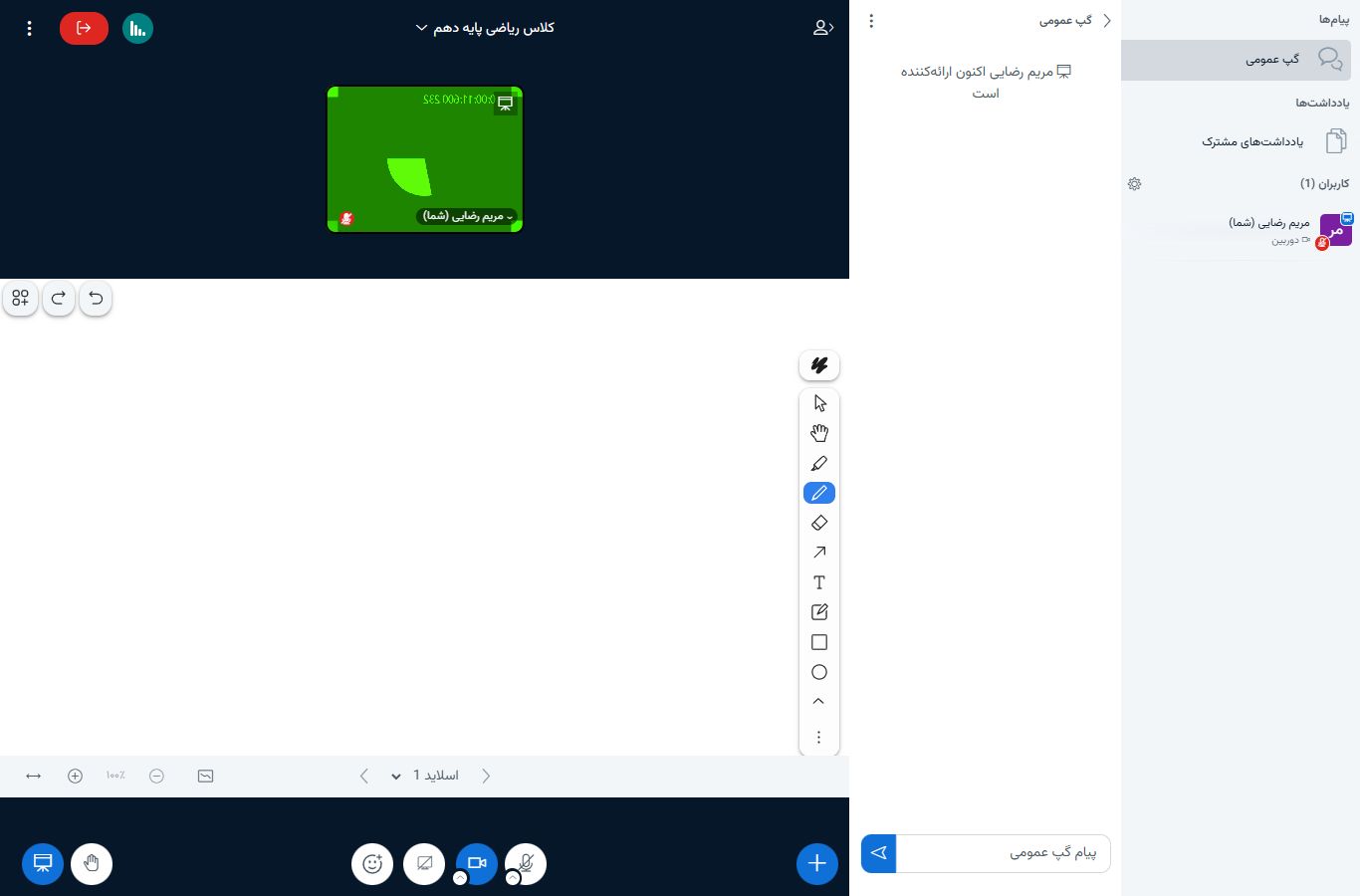
۱. پیش از انتخاب سرویس، شکل کلاس را مشخص کنید
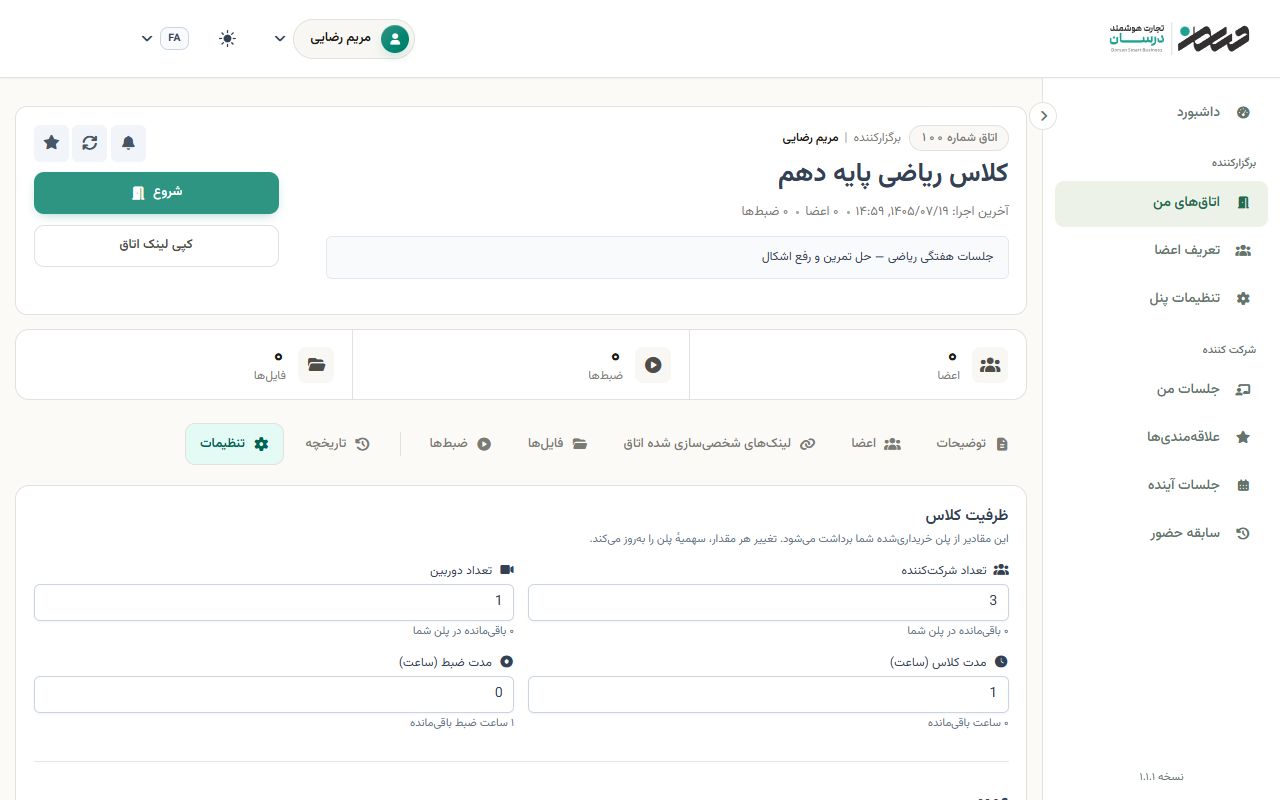
سه عدد را بنویسید: تعداد شرکتکنندگان همزمان، مدت هر جلسه و تعداد جلسات. سپس امکانات ضروری را مشخص کنید. آیا چند نفر باید دوربین روشن داشته باشند؟ آیا ضبط لازم است؟ آیا شرکتکنندگان پس از کلاس به فایلها نیاز دارند؟
نیازهای واقعی را از امکاناتی که ممکن است روزی بخواهید جدا کنید. برای مثال، اگر آموزش شما نمایش نرمافزار است، خوانایی اشتراک صفحه اهمیت بالایی دارد؛ برای مکالمه زبان، کیفیت صدا و روند صحبتکردن افراد مهمتر است.
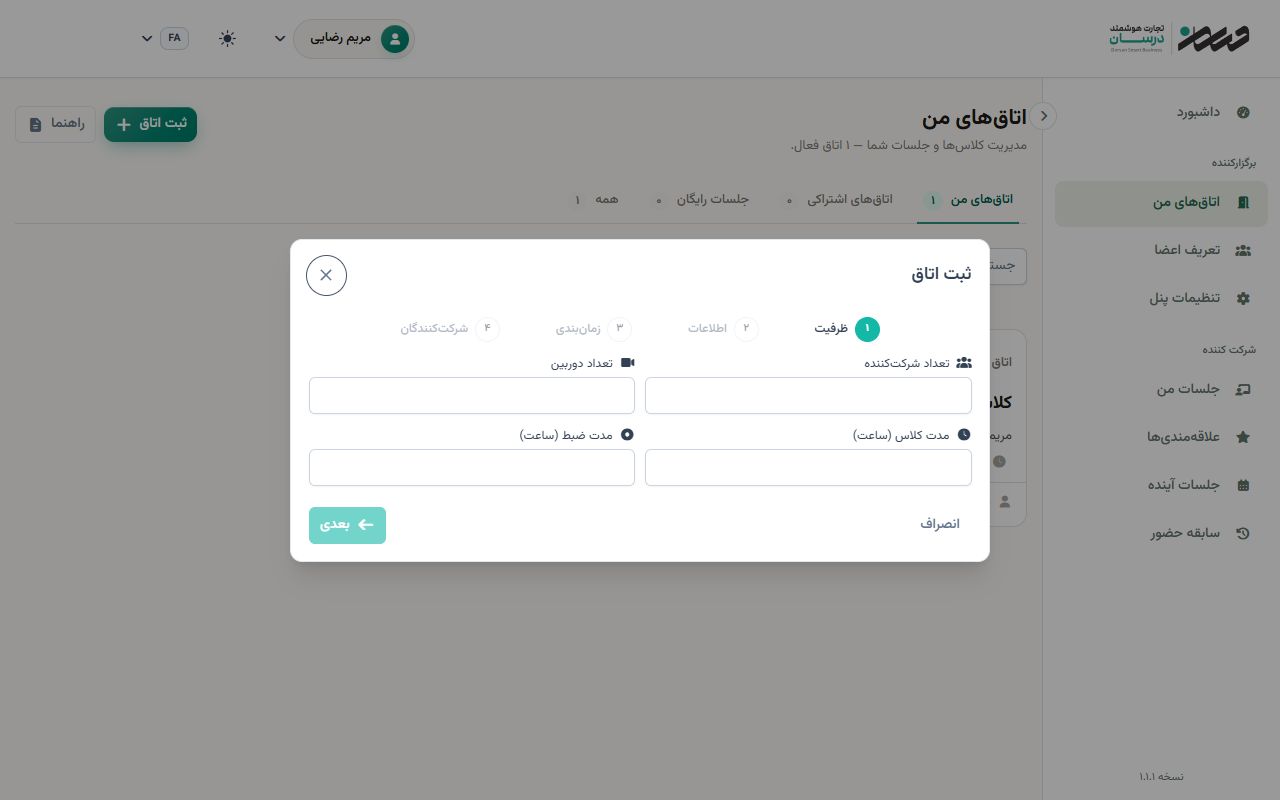
۲. دعوتنامه را روشن و کوتاه بنویسید
دعوتنامه باید موضوع، تاریخ، ساعت و روش ورود را داشته باشد. اگر ورود به حساب، کد دسترسی یا تأیید برگزارکننده لازم است، همانجا توضیح دهید. از شرکتکننده بخواهید کمی زودتر وارد شود تا فرصت بررسی صدا داشته باشد.
نمونه متن:
«کلاس [موضوع] در [تاریخ] ساعت [زمان] برگزار میشود. لینک ورود: [لینک]. لطفاً ۱۰ دقیقه زودتر برای بررسی صدا وارد شوید. روش ورود: [توضیح دقیق]. در صورت مشکل، از [مسیر پشتیبانی تعیینشده] پیام دهید.»
این نمونه قالب است؛ پیش از ارسال باید همه بخشهای داخل کروشه با اطلاعات واقعی تکمیل شوند.
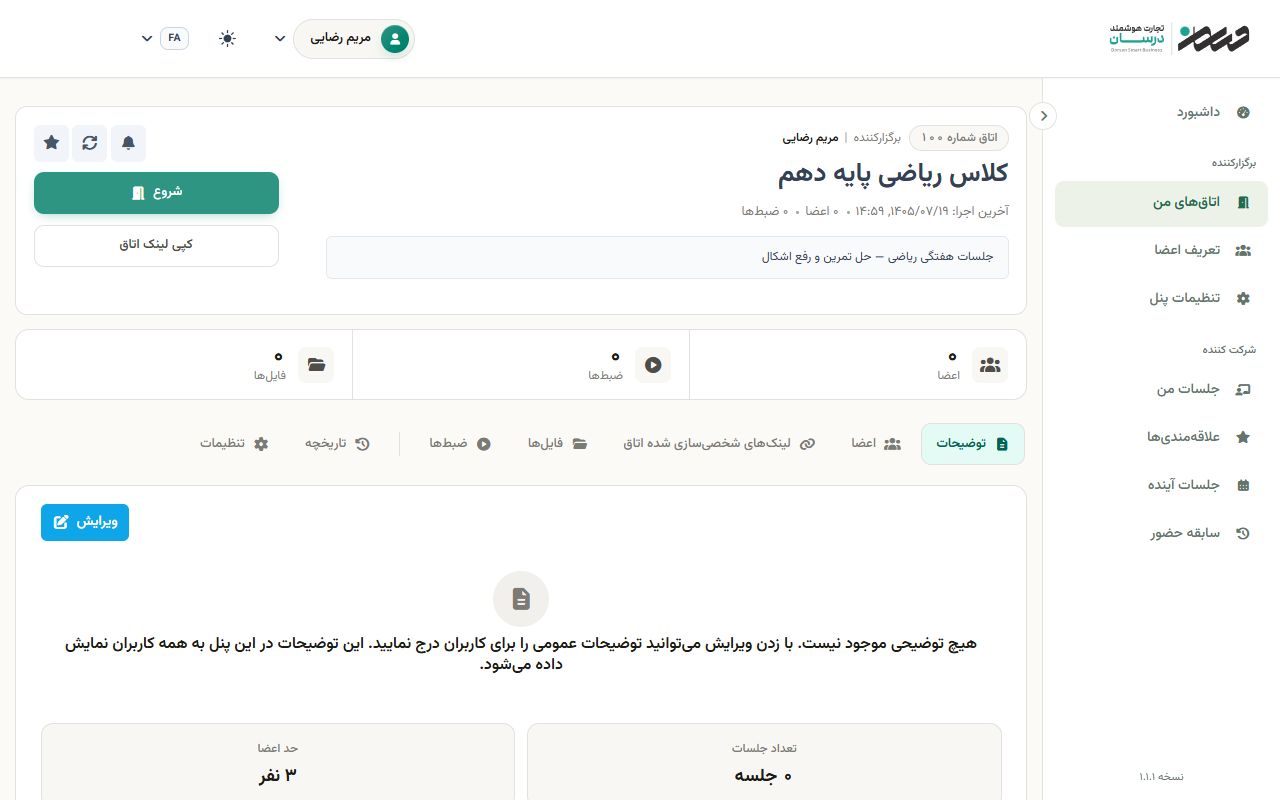
۳. ورود را از دید شرکتکننده امتحان کنید
بازشدن پنل مدرس کافی نیست. با کمک یک نفر، مسیر دریافت لینک تا ورود به اتاق را بررسی کنید. اگر ورود به تأیید نیاز دارد، مطمئن شوید برگزارکننده میداند درخواست را کجا و چگونه بررسی کند. اگر گروه با فایل اکسل اضافه شده، چند عضو نمونه را کنترل کنید تا خطای ثبت اطلاعات تا روز کلاس پنهان نماند.
در دُرسینار، مسیرهای ثبت دستی، افزودن گروهی و ورود با لینک و کد دسترسی معرفی شدهاند. روش مناسب کلاس خود را انتخاب و همان روش را آزمایش کنید.
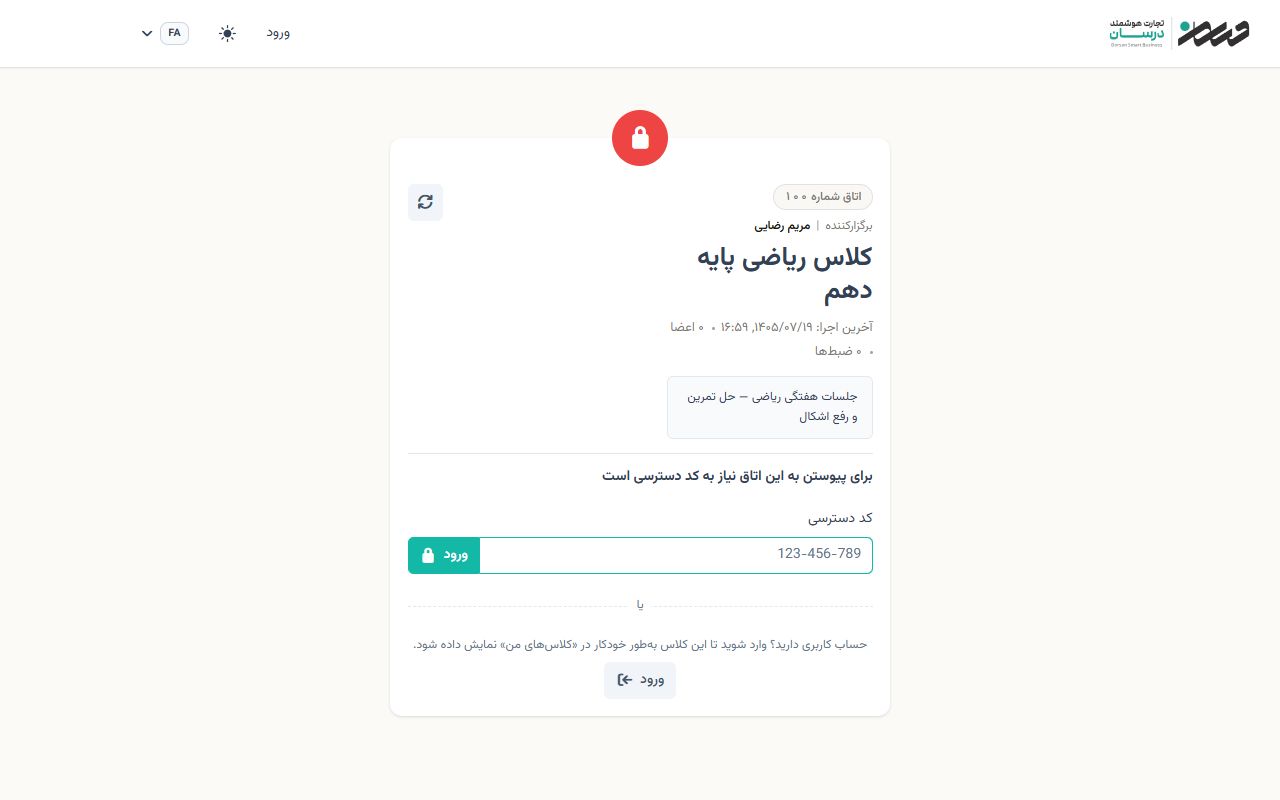
۴. صدا و ارائه را جداگانه تست کنید
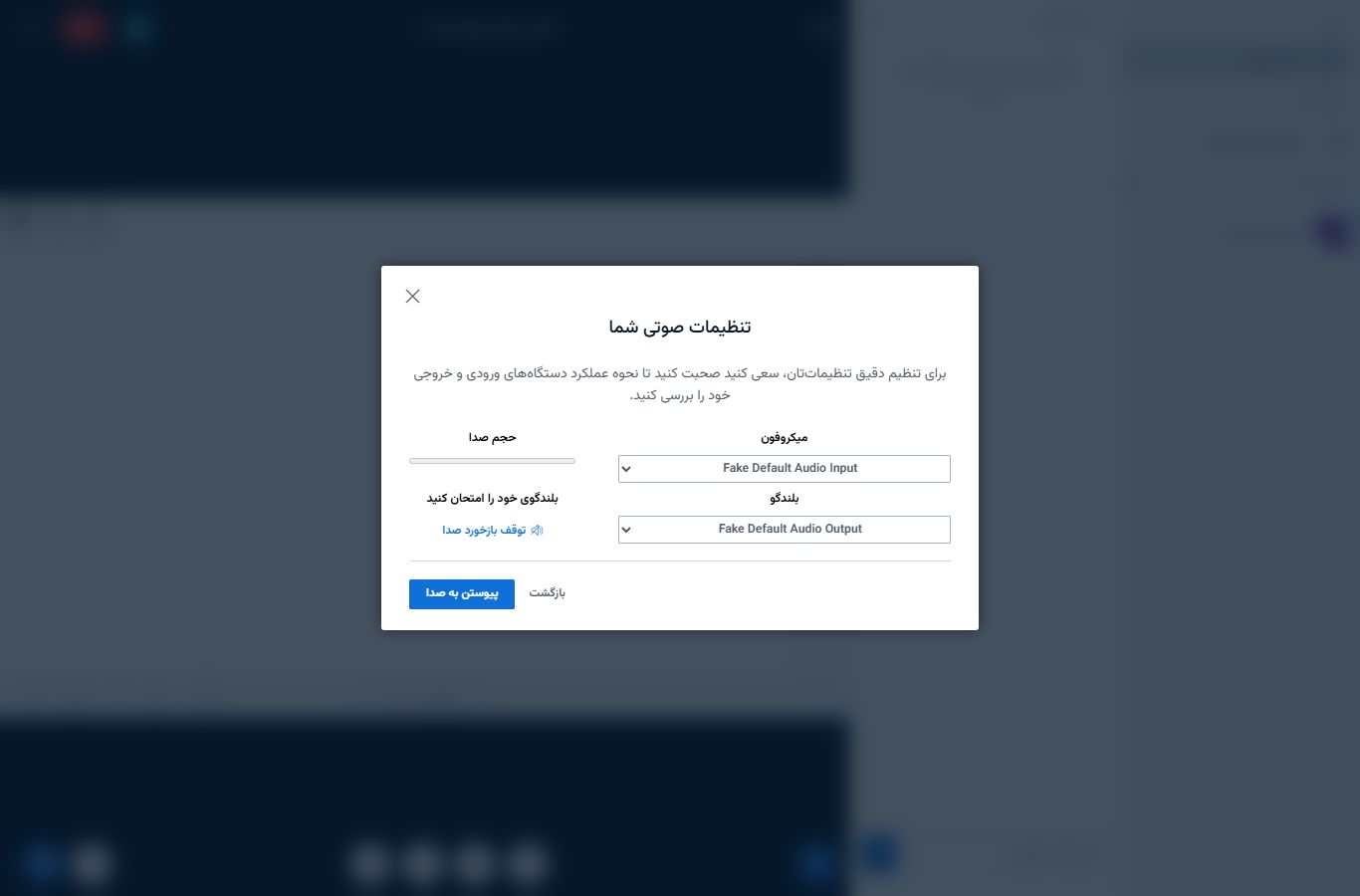
از شرکتکننده آزمایشی بخواهید صدای شما را بشنود و درباره وضوح آن بازخورد بدهد. اگر اکو وجود دارد، همزمانبودن بلندگو و میکروفن چند دستگاه در یک محیط را بررسی کنید؛ هدفون میتواند به این وضعیت کمک کند.
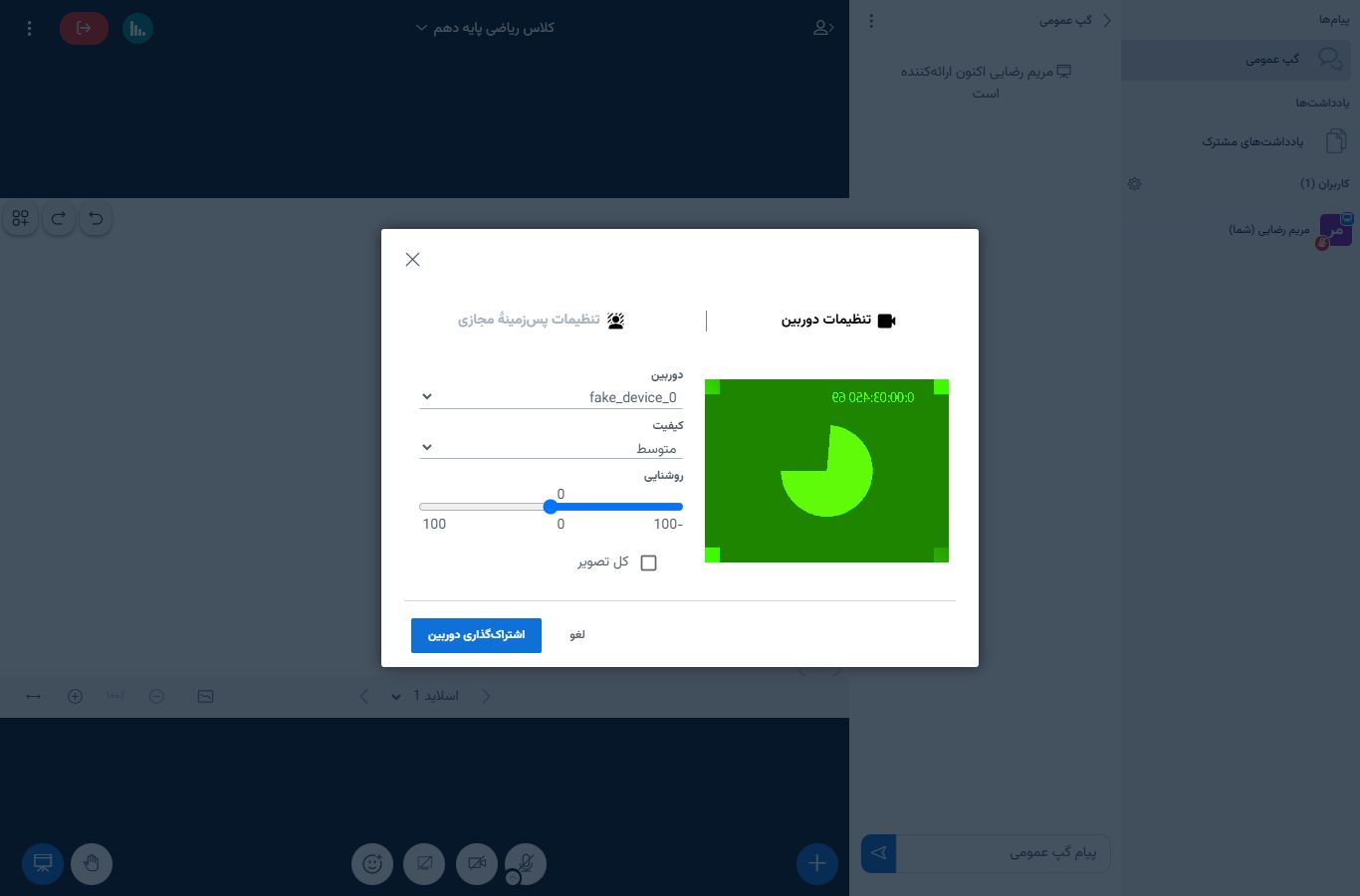
برای ارائه، فقط نمایش فایل کافی نیست. یک صفحه دارای متن ریز یا جدول را نشان دهید و خوانایی را از دستگاه مخاطب بررسی کنید. اگر قرار است بین اسلاید و نرمافزار جابهجا شوید، این جابهجایی را نیز تمرین کنید. فایلها و پنجرههای نامرتبط را پیش از اشتراک صفحه ببندید.
۵. قواعد ساده کلاس را ابتدای جلسه بگویید
دو دقیقه اول را به توضیح روش طرح سؤال، زمان استراحت و برنامه ارائه اختصاص دهید. مشخص کنید شرکتکنندگان سؤال را در چه زمانی مطرح کنند و اگر ارتباطشان قطع شد از چه مسیری برگردند. اگر کلاس ضبط میشود، پیش از شروع ضبط، موضوع و نحوه دسترسی بعدی را توضیح دهید.
برای جلسه طولانی، زمان پرسشوپاسخ را از ابتدا در برنامه بگذارید. پرشدن زمان خریداریشده با ارائه، بدون فرصت سؤال، معمولاً تجربه خوبی برای مخاطب ایجاد نمیکند.
۶. برای اختلال، برنامه ساده داشته باشید
یک نسخه از فایل ارائه آماده نگه دارید و مسیر اطلاعرسانی به شرکتکنندگان را مشخص کنید. اگر تصویر مشکل دارد اما صدا برقرار است، درباره ادامه صوتی تصمیم بگیرید. این کار را متناسب با نوع درس انجام دهید؛ برای آموزش وابسته به نمایش نرمافزار، ادامه صرفاً صوتی ممکن است کافی نباشد.
وعده «هیچ اختلالی رخ نمیدهد» جای برنامه جایگزین را نمیگیرد. هدف این است که در صورت مشکل، مدرس و مخاطب بدانند اقدام بعدی چیست.
۷. کار کلاس را با خروج از اتاق تمام نکنید
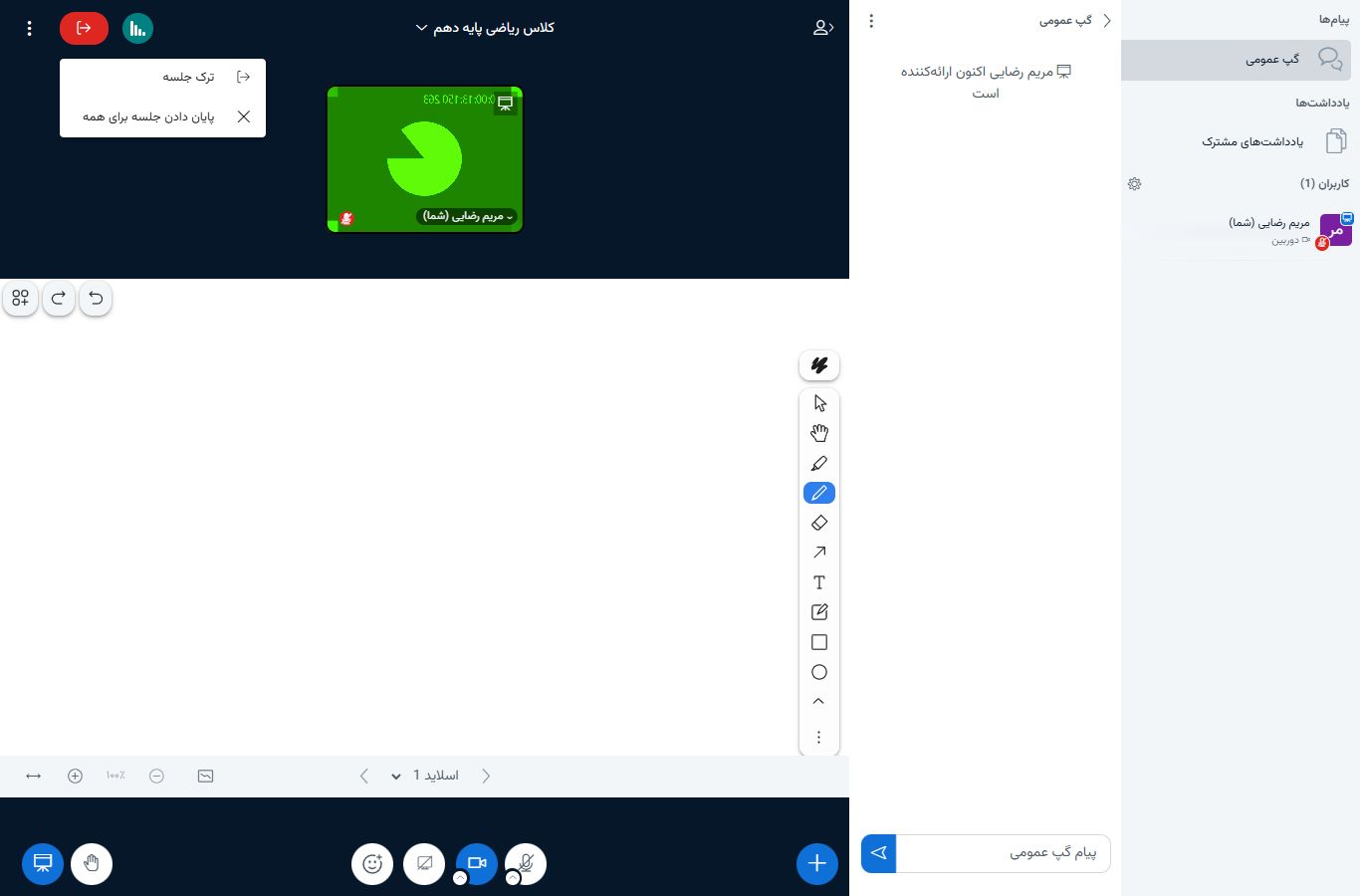
فایلها، تکلیف یا خلاصه نکات را در محل مشخص قرار دهید و مسیر دسترسی را اعلام کنید. اگر سرویس ضبط تهیه کردهاید، آمادهشدن و سطح دسترسی ضبط را بررسی کنید؛ بدون کنترل نتیجه، به مخاطب وعده فایل آماده ندهید. ابهامها و مشکلات همان جلسه را برای اصلاح جلسه بعد یادداشت کنید.
چکلیست کوتاه قابل استفاده
- ظرفیت، مدت و امکانات ضروری مشخص شده است.
- لینک، زمان و روش ورود برای اعضا ارسال شده است.
- مسیر ورود یک شرکتکننده آزمایش شده است.
- صدا و خوانایی ارائه از دستگاه مخاطب بررسی شده است.
- روش سؤالپرسیدن و زمان استراحت مشخص است.
- وضعیت ضبط و شرایط دسترسی بعدی روشن است.
- فایلها و مسیر اطلاعرسانی جایگزین آمادهاند.
- محل دریافت محتوای پس از جلسه اعلام میشود.
شروع با یک جلسه کوتاه
دُرسینار پس از ثبتنام یک ساعت استفاده رایگان معرفی کرده است. میتوانید از این فرصت برای بررسی مسیر ورود، صدا و ارائه با یک شرکتکننده استفاده کنید و سپس سرویس مناسب برنامه خود را انتخاب کنید.
ورود و شروع در دُرسینار · مشاهده سرویسها
آموزش کامل و تصویری: راهنمای جامع برگزارکننده · راهنمای شرکتکننده